
routinedは通常、目立たないようにバックグラウンドで動作します。もし問題が発生するとすれば、それは「routinedが予期せず終了しました」というポップアップが表示されたり、「routinedが「ローカル項目」キーチェーンへのアクセスを要求しています」というメッセージが表示されたり、routinedがCPUリソースを大量に消費している場合です。
ここでは、routinedプロセスについて理解を深め、関連する問題を解決する方法を紹介します。
Macにおけるroutinedとは何ですか?
routinedは、そのマニュアルページによると、ユーザーの過去の位置情報パターンを学習するバックグラウンドデーモンです。頻繁に訪れる場所、移動パターンなどのユーザー固有の位置情報データを収集し、パーソナライズされた機能を提供したり、システム機能を向上させたりするのに役立ちます。
収集されたデータに基づいて、routinedは、交通渋滞を避けるために予定の出発時間を提案するなど、ルーティンを提案できます。また、マップ、Siri、カレンダーなどのアプリで、位置情報に基づいた提案やリマインダーに利用されます。
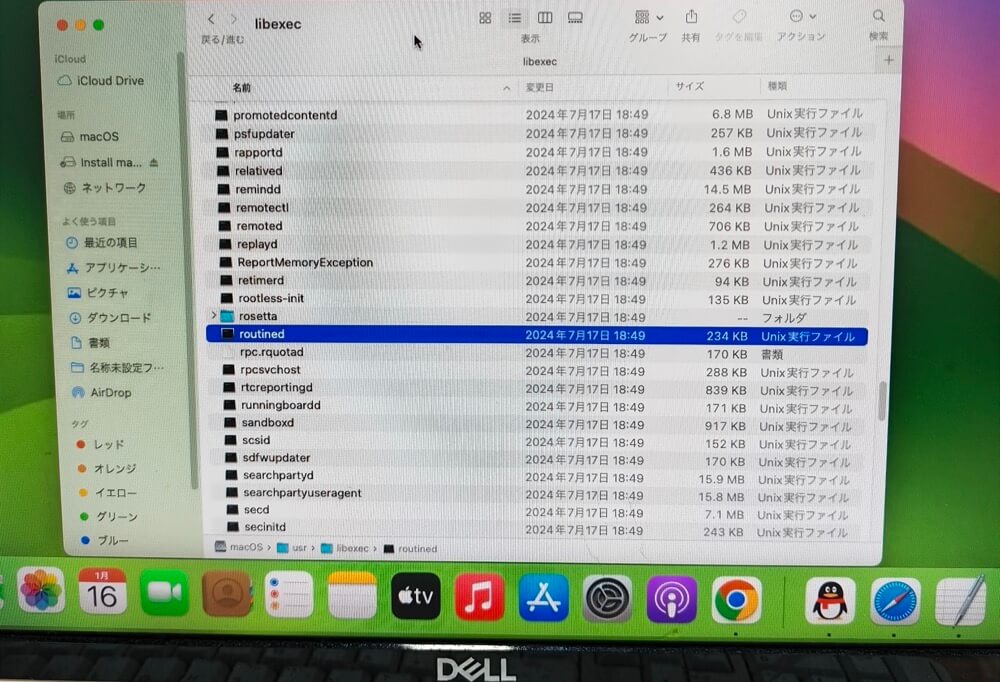
routinedプロセスは/usr/libexec/routinedにあります。Command+Shift+Gキーを押してこのファイルパスを入力すると、ファイルを表示できます。
Macでのroutinedについて他の人と共有しましょう!
Macで「routinedが予期せず終了しました」というエラーを解決する方法
多くのユーザーがmacOSアップデート後、「routinedが予期せず終了しました」というエラーメッセージが表示されるようになりました。これは、macOS Sequoia、macOS Sonoma、macOS Ventura、またはその他のアップデート後に発生する可能性があります。MacBookでroutinedが繰り返しクラッシュしていることに気づいたユーザーもいます。ポップアップウィンドウを閉じても、しばらくすると再び表示されます。
もしあなたにも同じ問題が発生している場合は、以下の解決策を試して、Macで「routinedが予期せず終了しました」というメッセージを解消してください。
iCloudアカウントからサインアウトする
- システム環境設定/設定を開きます。
- Apple IDの名前をクリックします。
- 下にスクロールして「サインアウト」をクリックします。
- アカウントがサインアウトされるまで待ちます。
- iCloudに再度ログインします。
キャッシュをクリアする
MacBookが予期せず終了する問題を解決するもう一つの方法は、キャッシュをクリアすることです。これにより、破損したキャッシュを効率的に削除できます。
- Finderを開きます。
- Command+Shift+Gキーを押して「フォルダへ移動」ダイアログを開きます。
- 以下のパスを入力して「移動」をクリックします。~/Library/Caches/
- routinedに関連するすべてのキャッシュファイルを見つけて削除してください。
解決策を他のユーザーと共有しましょう!
MacでroutinedによるCPU使用率の異常な高さを解決する方法
通常、routinedは重要なタスクを実行している場合を除き、多くのCPUリソースを使用することはありません。routinedのCPU使用率が一時的に急上昇しても、心配する必要はありません。しかし、長時間にわたってCPUに大きな負荷がかかり続ける場合は、以下の解決策を試してみてください。
com.apple.routined.plistファイルを削除する
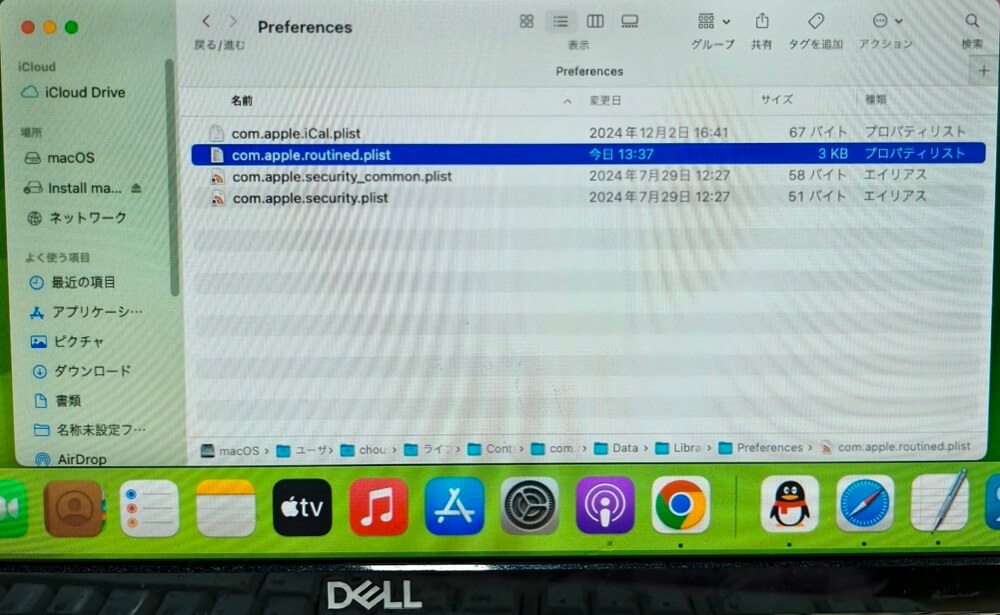
MacでroutinedのCPU使用率が高い場合は、設定と環境設定を含むファイル「com.apple.routined.plist」を削除してみてください。これにより、routinedプロセスがデフォルト設定に戻り、様々な問題が解決される可能性があります。手順は以下のとおりです。
- Finderを開きます。
- メニューバーから「移動」>「フォルダへ移動」を選択します。
- 検索バーに以下のファイルパスをコピーとペーストします(ファイルはMac上の別の場所に保存されている場合もあります。考えられる場所は以下のとおりです)。
~/Library/Containers/com.apple.routined/Data/Library/Preferences/com.apple.routined.plist
~/Library/Preferences/com.apple.routined.plist - com.apple.routined.plistファイルを削除します。
- ゴミ箱を空にします。
- Macを再起動します。
Macでroutinedを無効にする
routinedがCPUを大量に消費し続ける場合は、Macでroutinedを無効にすることを検討してください。
- ターミナルを開きます。
- 以下のコマンドを入力してEnterキーを押します。sudo mount -rw /
- ログインパスワードを入力して再度Enterキーを押します。
- Macで定期的にを無効にするための別のコマンドを実行します。sudo mv /System/Library/LaunchAgents/com.apple.routined.plist /System/Library/LaunchAgents/com.apple.routined.plist.disabled
この記事を共有して、他の人がMacで高いCPUを消費する定期的なを停止するのを手伝ってください!