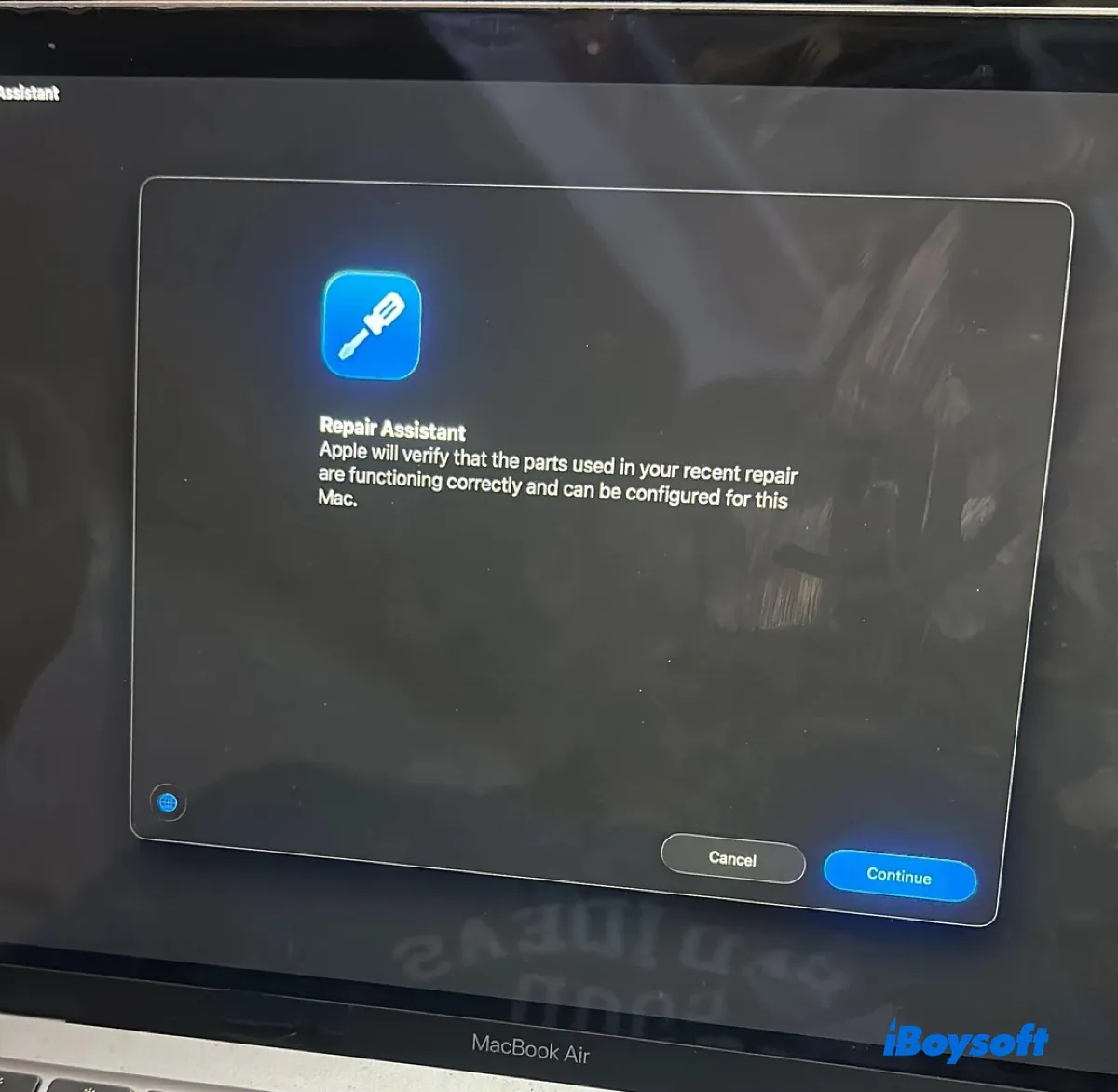
iOSとiPadOSの修理アシスタントは、現在macOS Tahoeおよびそれ以降のリリースにも掲載されています。ロジックボードやMacディスプレイを純正部品で交換した場合、部品のペアリングに関連する問題を解決するためにAppleに連絡する必要はもはやありません。
macOS Tahoeでの修理アシスタントとは?
macOS Tahoe修理アシスタントは、macOS Tahoe以降に組み込まれたユーティリティであり、ユーザーや個人修理技術者がApple Silicon Macの修理後に部品をキャリブレーションすることを可能にします。
キャリブレーションは、交換部品をMacの他の内部コンポーネントに電子的に一致させ、それがAppleのパフォーマンスやセキュリティの基準を満たしていることを確認するプロセスです。これは、新しくインストールされたコンポーネントがMacのハードウェアとソフトウェアと正しく通信し、安全に動作できることを保証する修理手順の最終段階です。
修理アシスタントは、Appleからキャリブレーションデータを取得し、セキュアモジュールを再ペアリングします。Appleのセルフサービス修理プログラムを利用しているユーザーに特に役立ちます。Mac上では、Touch ID、リッド角度センサー、ロジックボード、ディスプレイのキャリブレーションを行うことができます。
部品がキャリブレーションされていない場合、Macは部品の修理を完了する必要があると通知し、自分で部品を交換したかどうかに関係なく、修理アシスタントを使用して修理を行うことができます。
修理アシスタントは、Macコンピューターと互換性のある純正Apple部品のみに対応しています。一部の新しいMacでは、寄贈されたMacがアクティベーションロックされていない限り、中古部品でもキャリブレーションが可能です。
他の人と修理アシスタントの情報を共有しましょう!
macOS Tahoeでの修理アシスタントの使用方法
部品修理が完了した場合は、以下の手順に従って修理アシスタントでキャリブレーションを行ってください。
- 上部のメニューバーからAppleメニューに移動し、システム設定を選択します。
- 一般 > 情報をクリックします。
- パーツ&サービスと表示されているオプションをクリックします。(Macが最近修理された場合にのみ利用可能です。)
- 再起動&修理完了を選択します。(これが初めての修理アシスタントを使用して交換された部品をキャリブレートする場合にのみ有効です。)
- その後、画面の指示に従って変更された部品をキャリブレートします。
Macを更新するようメッセージが表示された場合は、キャリブレーションプロセスを再試行する前にmacOSを最新バージョンに更新してください。
この記事が役立ったら、手順をシェアしてください!
macOS TahoeでRepair Assistantに関するFAQ
- QRepair Assistantがサポートする部品に制限はありますか?
-
A
はい、macOS TahoeのRepair Assistantには重要な制限があります:
1. Apple Silicon Macに制限されており、Touch ID、Lid Angleセンサー、Logic Board、およびディスプレイの較正のみをサポートします。
2. 使用されたLid Angleセンサーは再利用のために較正できません。 Touch IDは修理後に再利用できますが、元のMacはActivation Lockを無効にしている必要があります。盗まれた、紛失した、または他の方法でロックされたMacを別のMacで使用するために較正することはできません。
3. 純正のApple部品でのみ動作します。
4. 較正プロセスには、デバイスをWi-Fi経由でインターネットに接続する必要があります。
- QRepair Assistantが部品を較正できない場合はどうなりますか?
-
A
Repair Assistantには制限があり、特定の部品にのみ対応します。部品を較正できない場合、それはサポートされていない部品であるか、使用済みで一度のみ構成できる部品である可能性があります。たとえば、Lid Angle Sensorは最初に構成されたLogic Boardとのみ使用できます。