Macのカレンダーは、特に時間管理、予定の把握、イベントの整理に役立ちます。すでにGoogleカレンダーやその他のカレンダーサービス(iCloudやOutlookなど)を利用している場合は、Macと同期することでスケジュール管理が効率化され、すべての予定をまとめて管理できます。
この投稿では、Googleカレンダーについて詳しく説明し、Macでの使用方法を掘り下げます。
Googleカレンダー概要
Googleカレンダーは、Googleが提供する無料のウェブベースのカレンダーサービスです。イベントの作成、リマインダーの設定、重要な日付の追跡などを行うことで、スケジュール管理を効率化できます。複数のデバイス間で同期されるため、スマートフォン、タブレット、パソコンなど、どのデバイスからでもカレンダーにアクセスでき、どこにいても予定を把握できます。
Googleカレンダーの主な機能は、イベント作成、リマインダーと通知、繰り返しイベント、共有カレンダー、複数カレンダー、Googleサービスとの連携、タイムゾーン対応、公開カレンダーとイベント検索などです。
Mac用のGoogleカレンダーアプリはありますか?
Googleは、iOS(App Storeで入手可能)とAndroid(プリインストールまたはPlayストアから入手可能)向けに専用のGoogleカレンダーアプリを提供しています。しかし、WindowsまたはmacOS向けの公式のスタンドアロンGoogleカレンダークライアントは提供していません。
ただし、MacでGoogleカレンダーを効率的に使用する方法はいくつかあります。ブラウザ経由でウェブ版を使用するか、GoogleカレンダーをmacOSの「カレンダー」アプリと同期させることができます。
MacでGoogleカレンダーを使う方法
スケジュール管理に関して、Macでよく使われるツールはGoogleカレンダーとmacOSカレンダー(Appleカレンダーとも呼ばれます)の2つです。どちらも強力なツールですが、ワークフロー、好み、利用しているエコシステムによって、それぞれ異なるニーズに対応しています。
複数のプラットフォーム(macOS、Android、Windows)で作業している場合や、Googleサービスを頻繁に利用している場合、Zoom、Google Meet、Googleドキュメントなどのサードパーティ製アプリやサービスとの強力な連携が必要な場合、共同作業、スマートなスケジュール設定、カスタム通知などの柔軟な機能が必要な場合は、MacでGoogleカレンダーを使うのがおすすめです。
MacでGoogleカレンダーを使うのはとても簡単です!カレンダーへのアクセス方法や管理方法によって、いくつかの選択肢があります。MacでGoogleカレンダーを使う方法は以下のとおりです。
ウェブブラウザでGoogleカレンダーを使う
最も簡単な方法は、ウェブ版を利用することです。手順は下のとおりです。
- Safari(またはお好みのブラウザ)を開きます。
- calendar.google.comにアクセスします。
- すでにログインしていない場合は、Googleアカウントでログインします。
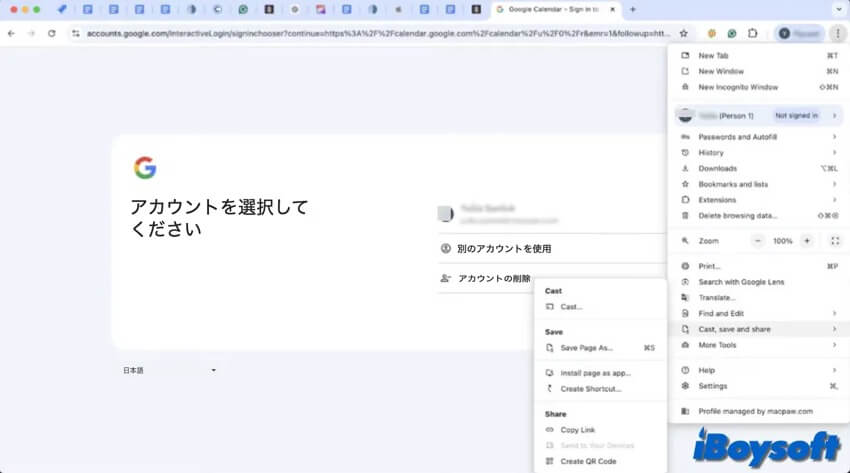
これで、イベントを作成したり、カレンダーを表示したり、すべての管理をブラウザから直接行うことができます。
macOSでGoogleカレンダーアプリ(ウェブ版を使用)を使用する
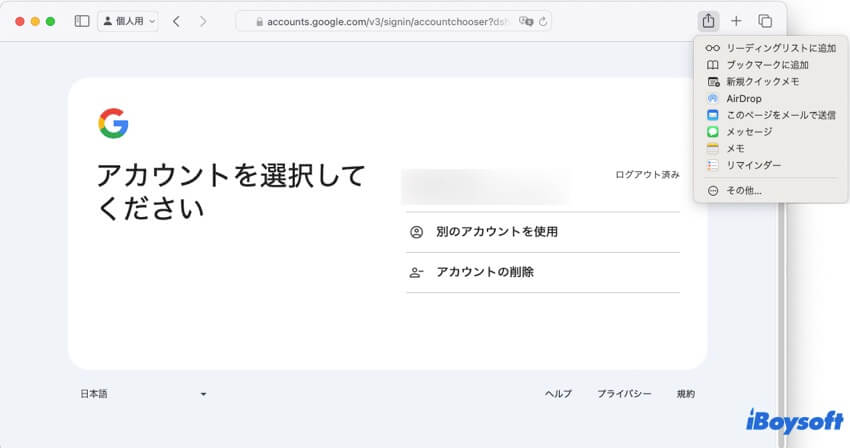
アプリのようなインターフェースがお好みの場合は、Googleカレンダーのウェブサイトへのショートカットを作成できます
- SafariでGoogleカレンダーを開きます。
- Safariツールバーにある共有ボタン(矢印の付いた四角いアイコン)をクリックします。
- 「ホーム画面に追加」を選択します(これにより、Macにアプリのように追加されます)。
- これで、アプリのようにMacからGoogleカレンダーにすばやくアクセスできるようになります。
GoogleカレンダーをAppleカレンダーと同期する
Macの標準カレンダーアプリを使いたいけれど、Googleカレンダーと同期させたい場合は、以下の手順に従ってください。
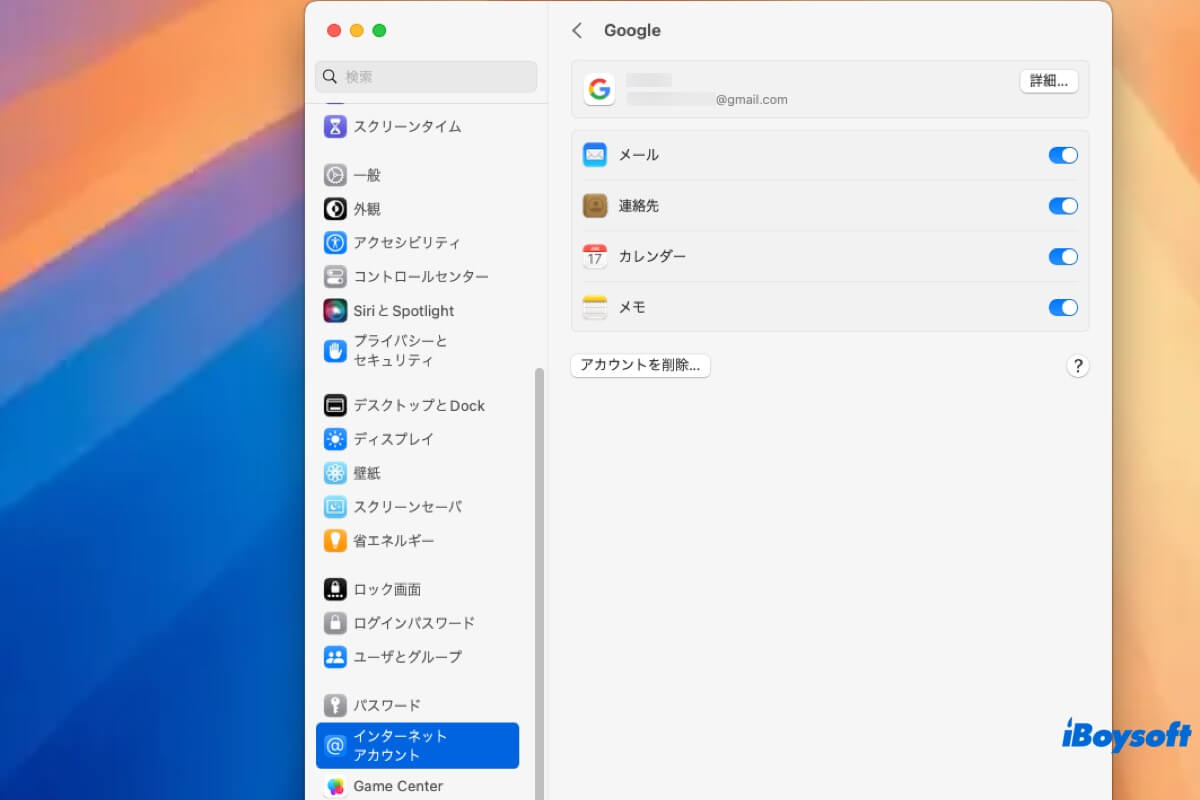
- 画面の左上にあるAppleメニューをクリックし、「システム設定」を選択します。
- システム設定ウィンドウで、サイドバーからインターネットアカウントを選択します。
- アカウントを追加ボタンをクリックし、オプションのリストからGoogleを選択します。
- Googleアカウントの認証情報を入力します。
- サインイン後、同期するGoogleサービスを選択する画面が表示されます。「カレンダー」にチェックが入っていることを確認してください。
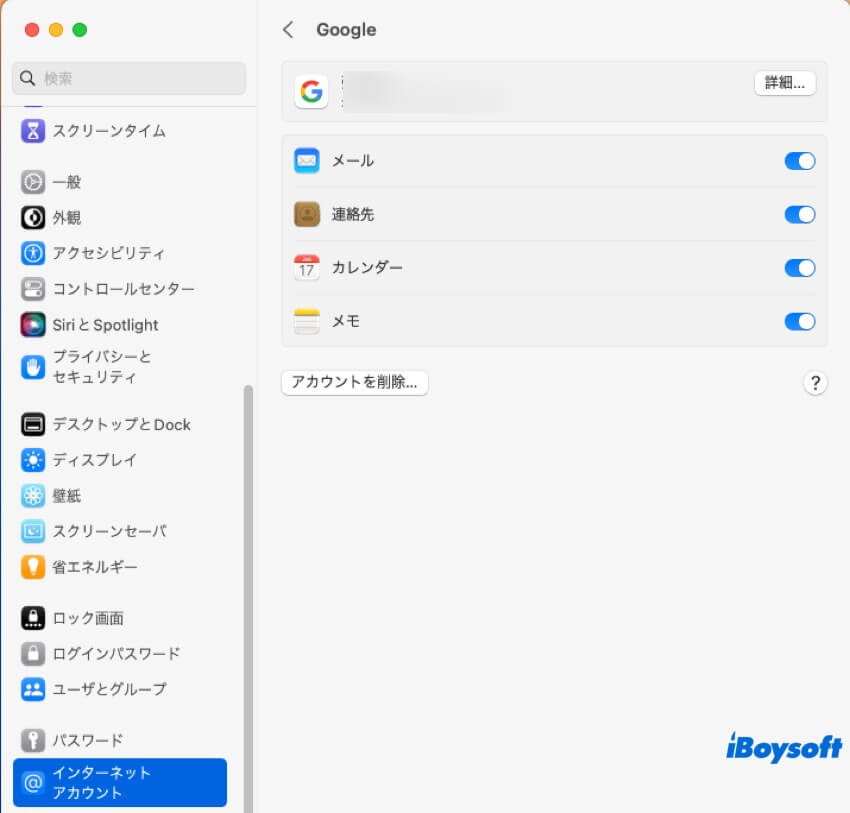
- 設定ウィンドウを閉じると、GoogleカレンダーがMacの「カレンダー」アプリと自動的に同期を開始します。
これで、カレンダーアプリを開くたびにGoogleカレンダーの予定が表示され、そこから直接予定を管理できるようになります。
この記事が役に立ったと思ったら、ぜひシェアしてください!