Windowsのfsutilコマンドは、主に高度なファイルシステムの管理のために設計された、強力で多用途なツールです。システム管理者、上級ユーザー、ITプロフェッショナルなど、どのような方でもfsutilの使い方を理解することで、標準のファイルエクスプローラーや他のユーティリティでは対応できない、様々なファイルシステム関連のタスクの設定、管理、トラブルシューティングを行うことができます。
Windowsのfsutilコマンドとは何ですか?
fsutil はファイルシステムユーティリティの略で、その名の通り、ファイルシステムやボリュームのアンマウントに関連するタスクを実行するために使用されます。従来のファイル管理ツールとは異なり、fsutil はディスククォータの管理、シンボリックリンクの作成、ファイルシステム情報の表示など、高度な機能を備えています。特に NTFS ファイルシステムの管理に便利です。
fsutil コマンドは、次のような場合に特に役立ちます
- ユーザーまたはグループのディスククォータを管理します。
- ディスクスペース、ボリュームの詳細、ファイルシステムパラメータに関するシステム情報をクエリします。
- シンボリックリンクの作成や高度なファイルシステム構成の再解析ポイントの管理を行います。
- 8.3のファイル名作成や最終アクセスタイムスタンプなどのシステムレベルの動作を有効または無効にします。
- ファイルエクスプローラなどの組み込みツールの能力を超える高度なディスク管理タスクを実行します。
Windowsでfsutilコマンドを使用する方法は?
Windowsのfsutilコマンドは、さまざまなファイルシステム関連のタスクを実行できる強力なツールです。ファイルシステム、ボリューム、およびストレージデバイスの管理やトラブルシューティングに使用できます。
ほとんどの fsutil コマンドは、実行に管理者権限が必要です。コマンドプロンプトのショートカットを右クリックし、「管理者として実行」を選択すると、管理者としてコマンドプロンプトを開くことができます。
警告: fsutilを使用する際は注意してください。ファイルの削除、ファイル属性の変更、ファイルシステムの動作の調整など、ファイルシステムに重大な変更が加えられる可能性があります。
使い方と一般的な例についての詳細:
一般的な構文
fsutil <subcommand> [parameters]
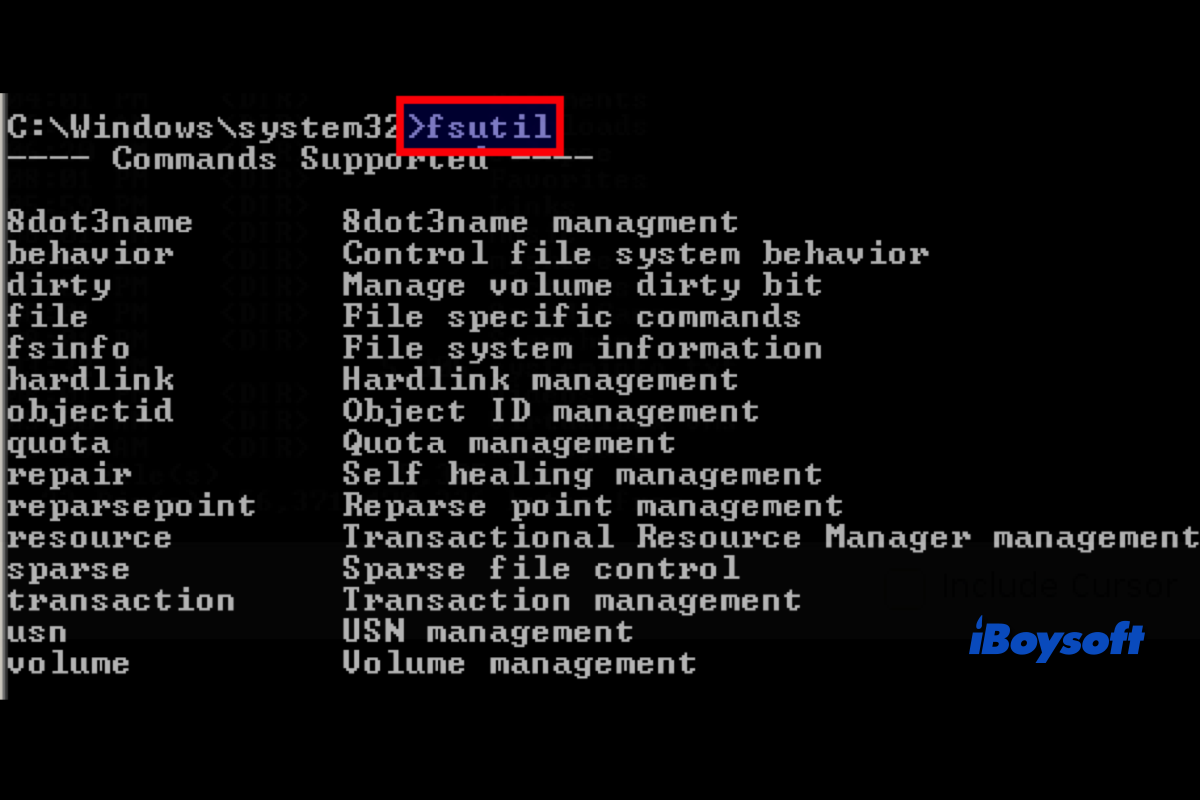
一般的なサブコマンドと使用例
1. ボリューム上の空き容量を確認するために使用:
fsutil volume diskfree C:
このコマンドを実行すると、C:ドライブの空き容量と使用可能容量の合計が表示されます。
2. ボリュームラベルの変更:以下のコマンドを使用して、ディスクのボリュームラベルを変更できます。
fsutil volume label C: NewLabel
これにより、C:ドライブのラベルが「NewLabel」に変更されます。
3. 8.3ファイル名の作成を有効または無効にする、ボリューム上での 8.3 短縮ファイル名の作成を有効または無効にすることができます。
fsutil 8dot3name set C: 0
- 0は8.3名の作成を無効にします。
- 1は有効にします。
4. ファイルの「最終アクセス」タイムスタンプが更新されないようにするには、最終アクセスタイムスタンプを無効にします。
fsutil behavior set disablelastaccess 1
5. ボリューム情報の取得:
fsutil volume query C:
6. ハードリンクの作成:
fsutil hardlink create "C:\Path\to\newlink.txt" "C:\Path\to\originalfile.txt"
7. スパースファイル属性の設定:
fsutil sparse setflag "C:\path\to\file.txt"
8. ファイルシステムの整合性をチェックおよび修正する:
fsutil repair initiate C:
fsutil を理解し活用することで、システム管理者はコマンドラインから複雑なファイルシステムタスクを効率的に実行し、時間とリソースを節約できます。ただし、このツールは適切に使用する必要があります。不適切な使用はシステムの安定性とパフォーマンスに影響を与える可能性があります。
ディスク容量の確認やファイルシステムの動作設定など、特定のタスクを実行する必要がある場合、fsutil は管理ツールキットに含めると非常に効果的なツールです。
他の人がWindowsでfsutilコマンドを理解し使用できるように助けてください!