私たちはよくMacでCommand-Cキーボードショートカットを使用してファイル/フォルダをコピーし、時にはPDFからテキストをコピーしたり、ビデオからテキストをコピーしたりします。特定の状況では、Macでアプリ/ファイルのアイコンをコピーしたいことがあります。では、Macでファイルアイコンやアプリアイコンをコピーする方法は?
この投稿が答えを提供し、macOS Previewでファイルとアプリのアイコンをコピーする方法を学んでください。
macOS Previewを使用してファイルとアプリのアイコンをコピーする
Macでファイル/アプリのアイコンをコピーする必要がある場合、macOSに組み込まれているPreviewアプリが役立ちます。Previewは、macOSにプリインストールされたアプリで、さまざまな画像およびPDF形式を表示および編集するのに役立ちます。従来のCommand-CおよびCommand-Vではアプリ/ファイルアイコンをコピー/貼り付けできません。以下の手順に従って、macOS Previewでファイル/アプリのアイコンをコピーしてください。
ファイル/アプリを直接コピーしてPreviewに貼り付ける
ほとんどのファイルタイプでは、以下の手順でファイル/アプリのアイコンをコピーできます。
- コピーしたいアイコンがあるアイテムを見つけ、対象のファイル/アプリを右クリックしてコピーを選択するか、ファイル/アプリを選択してCommand-Vを押します。
- コピーした内容を目的の場所に貼り付ける代わりに、MacでPreviewを開いてください。
- アプリのメニューバーから、ファイル>クリップボードから新規を選択します。
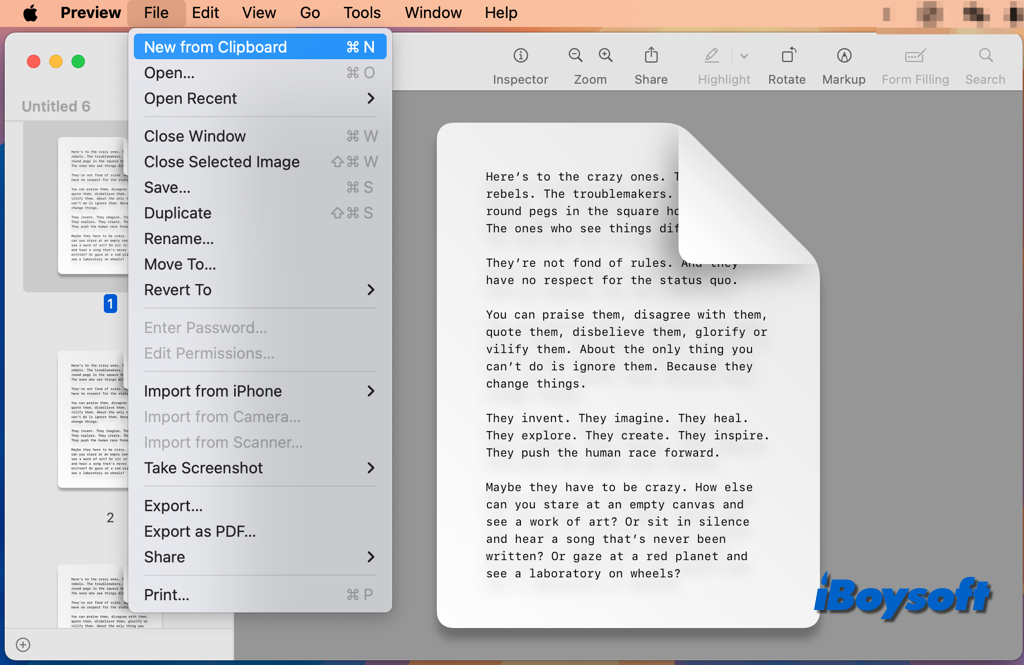
- 次に、Previewはコピーから大きく、きれいで完璧な画像を作成します。
- 必要な画像をクリックし、画像として保存するためにファイル>保存をタップします。
「情報を取得」を使用してファイル/アプリのアイコンをコピーしてPreviewに貼り付ける
一部のファイルタイプ(PDFなど)では、上記の方法ではアイコンをコピーする代わりに複製されるだけであり、その場合は、次の手順でPreviewを使用してアプリ/ファイルのアイコンを取得してください。
- コピーしたいアイコンのアイテムを右クリックし、「情報を取得」を選択します。
- 情報ウィンドウの左上隅にある小さなアイコンを選択し、Command-Cを押します。
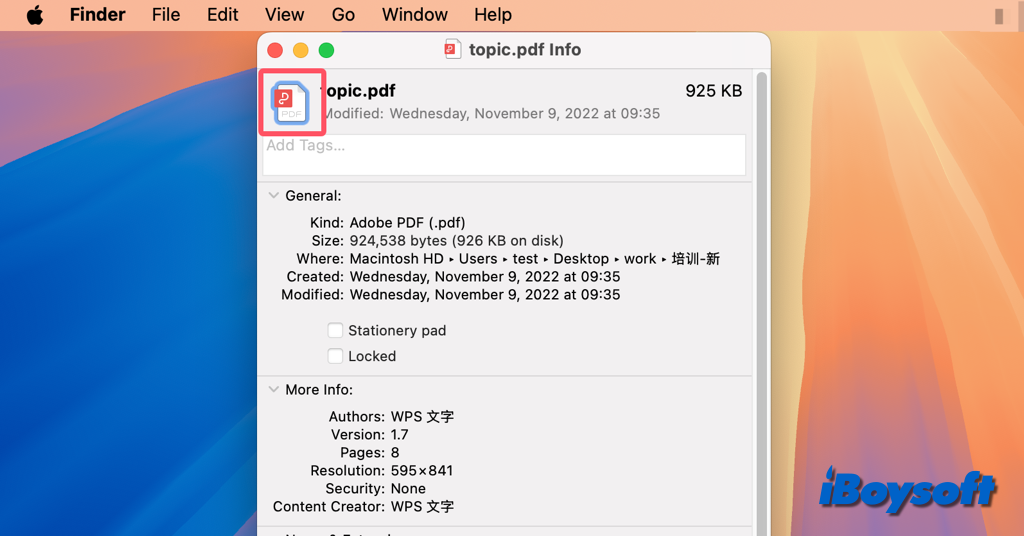
- Previewに移動し、ファイル>クリップボードから新規を選択します。
- コピーした画像をMacに保存します。
macOS Previewでファイルとアプリのアイコンをコピーする方法を他の人に知らせてください!