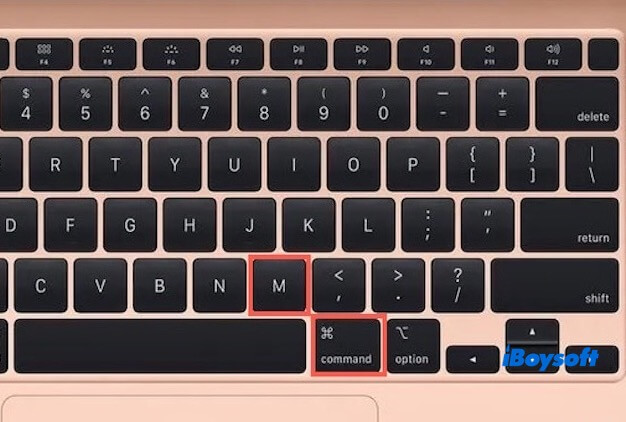
FinderやSafari、Wordなどのアプリを使っているときにCommand+Mを押すと、現在アクティブなウインドウをDockにしまうことができます。複数のウインドウを管理する際に便利なショートカットです。
しかし、MacでCommand+Mが使えない問題は珍しくありません。同じ問題を経験しているユーザーも多くいます。お困りの場合は、以下の対処法を試してみてください。
MacでCommand+Mが使えない場合の対処法
MacでCommand+Mが機能しなくても、慌てる必要はありません。多くの場合、簡単な確認で解決できます。以下の方法を順番に試してみてください。
- 別のアプリで動作を確認する
- システムのキーボードショートカット設定を確認する
- キーボードのハードウェアを確認する
- macOSをアップデートする
- PRAM/NVRAMをリセットする(Intel Macの場合)
- 他社製ソフトウェアとの競合を確認する
役に立った場合は、この6つの方法を他の人にも共有してください。
別のアプリで動作を確認する
MacでCommand+Mが使えない場合は、まず別のアプリでショートカットを試してみてください。アプリによっては独自のショートカットが設定されており、標準のCommand+Mが機能しないことがあります。
複数のアプリで確認すれば、問題がシステム全体に影響しているのか、それとも特定のアプリに限られるのかを切り分けることができます。
FinderやSafariなど、Macに標準搭載されているアプリでCommand+Mを試してみましょう。これらのアプリで正常に動作する場合は、問題が特定のアプリに限られている可能性があります。
システムのキーボードショートカット設定を確認する
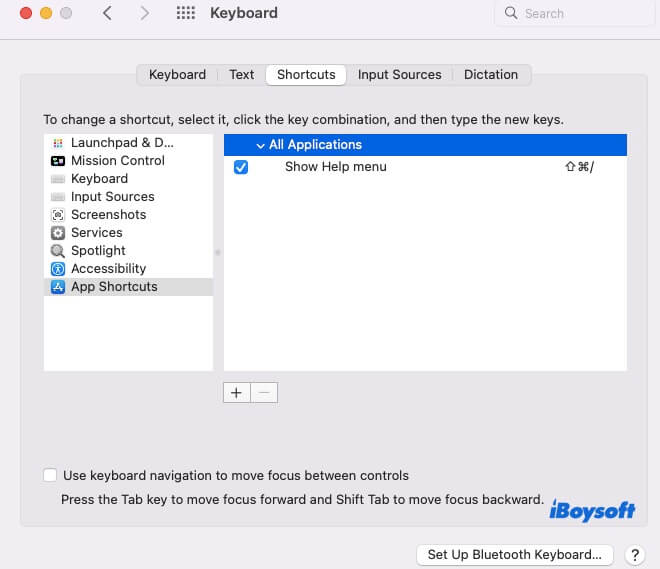
キーボードショートカットをカスタマイズしている場合、システム設定が変更され、標準のCommand+Mが正常に機能しなくなっている可能性があります。
「システム環境設定」>「キーボード」>「ショートカット」を開き、特に「アプリケーションのショートカット」の設定を確認してください。Command+Mが「最小化」に割り当てられていることを確認します。競合しているショートカットが見つかった場合は、設定を変更するか削除してください。これでCommand+Mが正常に動作する可能性があります。
キーボードのハードウェアを確認する
CommandキーやMキーの故障など、キーボードに問題がある場合は、ソフトウェア側の設定にかかわらずショートカットは機能しません。
システム環境設定 > キーボード > キーボードビューアを表示で有効にした「キーボードビューア」を使うと、キーが正常に反応するか確認できます。別の方法として、外付けキーボードを接続し、ショートカットが機能するか試すこともできます。ハードウェアに問題がある場合は、キーボードを交換することで解決できます。
macOSをアップデートする
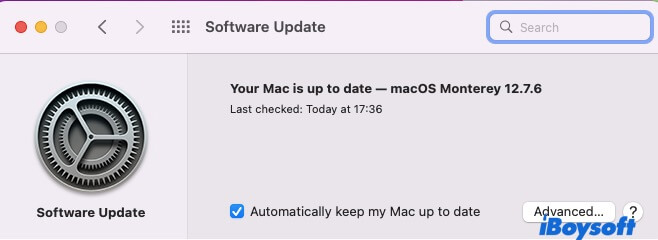
現在使用しているmacOSのバグが原因で、ショートカットが機能しなくなっている可能性があります。その場合は、macOSをアップデートすることで問題を解決できることがあります。一般的に、システムアップデートにはバグの修正や安定性の向上が含まれるため、Command+Mが機能しない問題の解消につながる可能性があります。
システムをアップデートするには、「システム環境設定 > ソフトウェア・アップデート」の順に進み、利用可能なアップデートがないか確認してください。アップデート後、Command+Mをもう一度押して、正常に機能するか確認します。
PRAM/NVRAMをリセットする(Intel搭載Macの場合)
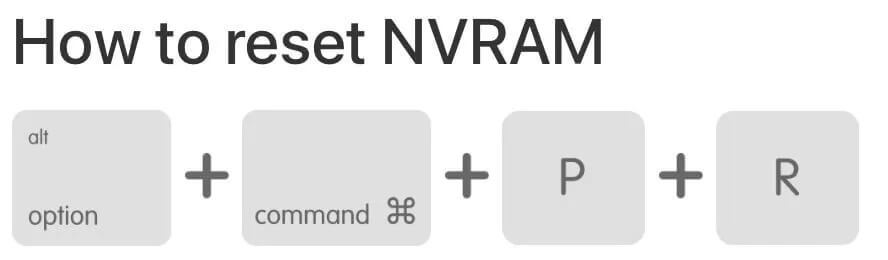
PRAM/NVRAMをリセットすると、標準ショートカットに干渉している可能性のある、誤って設定された情報を消去できます。PRAM/NVRAMに保存されているシステム設定が破損し、キーボードの動作に影響することがあるためです。
Intel搭載Macでは、Macを再起動し、起動音が2回聞こえるまでOption+Command+P+Rを押し続けてください。Appleシリコン搭載Macでは、再起動するだけでNVRAMが自動的にリセットされます。リセット後、Command+Mが機能するようになったか確認してください。
他社製ソフトウェアとの競合を確認する
ウィンドウ管理ツールやショートカットをカスタマイズするソフトウェアなど、一部の他社製アプリケーションが、標準のCommand+M機能と競合することがあります。その結果、ショートカットが機能しなくなる場合があります。問題を解決するには、競合しているソフトウェアを特定し、設定を変更するか削除する必要があります。
キーボードショートカットに影響しそうな、最近インストールしたアプリを確認してください。システム環境設定またはアプリの設定画面でそれらを一時的に無効にしてから、Command+Mが再び機能するか試します。ショートカットが機能するようになった場合は、そのアプリが原因である可能性があります。その場合は、アプリをアンインストールするか、競合が起きないよう設定を変更してください。
MacでCommand+Mが機能しない原因
MacでCommand+Mが正常に機能しない原因の1つとして、ショートカットの設定が変更または無効化されていることが考えられます。
また、特定のアプリケーションでカスタムショートカットを設定していると、システム標準のCommand+M機能が上書きされる場合があります。
さらに、キーボードのハードウェアに問題があり、CommandキーまたはMキーが反応しないこともあります。キーの故障や反応の遅れなどが原因として考えられます。
このほか、macOS自体のバグや特定の他社製ソフトウェアとの競合によって、Command+Mが期待どおりに機能しないこともあります。
MacでCommand+Mが機能しない場合は、これらの原因を順に確認すると、問題の解決につながる可能性があります。
まとめ
MacでCommand-Mが機能しない場合に試せる6つの対処法を紹介します。各手順を順に実行して、問題の原因を確認し、ショートカットを再び使えるようにしましょう。
MacでCommand-Mが機能しない問題の解決に役立つよう、この記事をぜひ共有してください。