Mac版Bitdefender Antivirusは、macOS向けに設計されたウイルス対策・サイバーセキュリティソフトです。データとプライバシーを保護し、マルウェアによるMacへの感染を防ぎます。
高い保護性能と快適な動作を備えたソフトウェアですが、用途に合わないと感じたり、別の理由でアンインストールしたくなったりすることもあります。ただし、アンインストールの途中で問題が発生する場合があります。Mac版Bitdefender Antivirusをアンインストールする際に、Macユーザーがよく直面する問題を以下に紹介します。
MBPからMac版のBitdefenderウイルス対策ソフトをアンインストールしようとしています。アンインストーラを実行すると、数秒後に「予期しないエラーが発生しました」というメッセージが表示されます。どうすればよいでしょうか? - Apple Discussions
このほかにも、Mac版Bitdefender Antivirusのアンインストールに失敗するケースは少なくありません。MacからMac版Bitdefender Antivirusを完全にアンインストールする方法を、引き続きご覧ください。
Mac版Bitdefender Antivirusを完全にアンインストールする方法
Mac版Bitdefender Antivirusは、単に「ゴミ箱」へドラッグするだけではアンインストールできない場合があります。システム内に複数の追加コンポーネントやバックグラウンドサービスをインストールするため、これらも完全に削除する必要があります。削除せずに残しておくと、Macのパフォーマンスに影響したり、Macの動作が遅くなったりする可能性があります。
Mac版Bitdefender Antivirusを完全にアンインストールする方法は3つあります。以下の表で、それぞれの方法を簡単に確認できます。
| 方法 | 使いやすさ | 残存ファイルの削除 | 操作 |
| CleanMyAppを使用 | はい | はい | ワンクリックでBitdefender Antivirus for Macを完全にアンインストールできます。 |
| Bitdefender Uninstallerを使用 | いいえ | いいえ | Bitdefender Uninstallerの使用後、残ったファイルを手動で削除する必要があります。 |
| 手動でアンインストール | いいえ | はい | ゴミ箱に移動した後、残存ファイルを1つずつ削除する必要があります。 |
CleanMyAppを使ってBitdefender Antivirus for Macをアンインストールする
Bitdefender Antivirus for Macをアンインストールする最も簡単な方法は、サードパーティ製ソフトウェアのアンインストール用に設計されたCleanMyAppを使用することです。アプリ本体を簡単に削除できるだけでなく、Bitdefenderに関連するすべてのファイルもまとめて整理できます。
また、ほかのサードパーティ製ソフトウェアのアンインストールにも利用できます。CleanMyAppなら、わずかな手順でBitdefender Antivirus for Macをアンインストールできます。
以下の手順で、Bitdefender Antivirus for Macをアンインストールします。
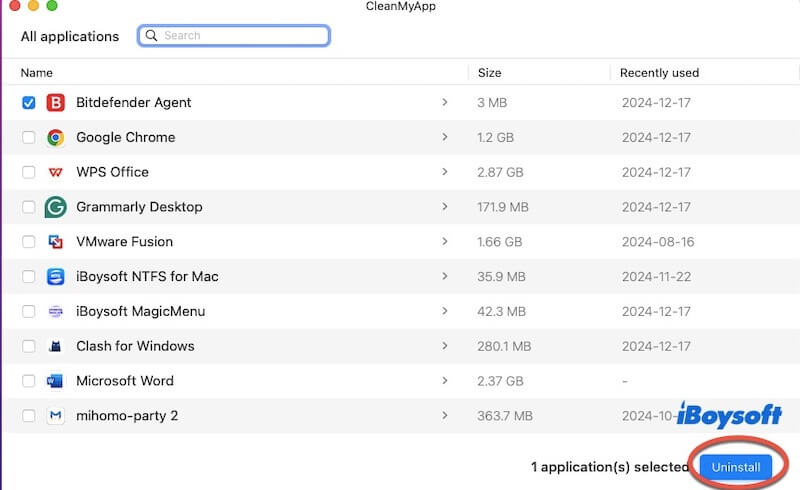
- CleanMyAppをダウンロードしてインストールし、起動します。
- CleanMyAppのメイン画面でBitdefenderを選択します。
- メイン画面の右下にあるUninstallをクリックします。
- Continue uninstallをクリックし、求められた場合は管理者パスワードを入力すると、Bitdefender Antivirus for Macを完全にアンインストールできます。
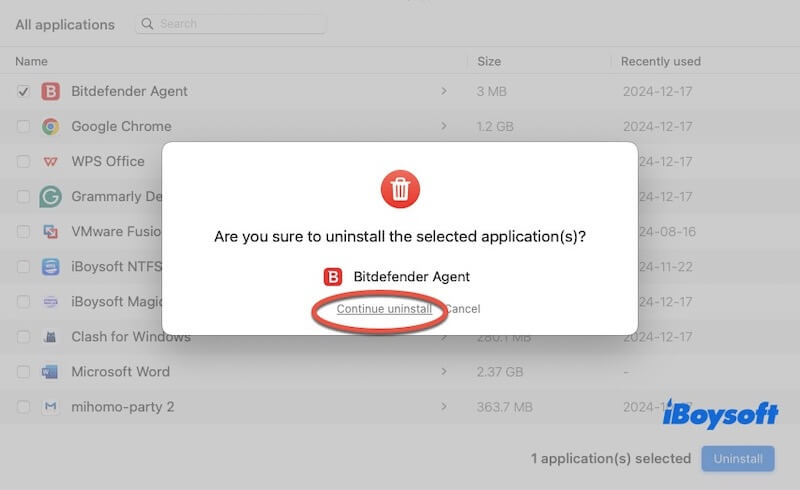
これで、残存するログ、キャッシュ、設定ファイルを含め、Bitdefender Antivirus for Macが完全にアンインストールされます。
CleanMyAppでBitdefender Antivirus for Macをアンインストールできましたか?ぜひほかの人にも共有してください。
Bitdefender Uninstallerを使ってBitdefender Antivirus for Macをアンインストールする
Bitdefender Antivirus for Macには、Bitdefender Uninstallerという公式のアンインストールツールも用意されています。以下の手順でBitdefender Antivirus for Macをアンインストールできます。
- Finderで、画面左上の「移動」>「アプリケーション」の順にクリックします。
- 「アプリケーション」内にBitdefenderフォルダがあります。ダブルクリックして開きます。
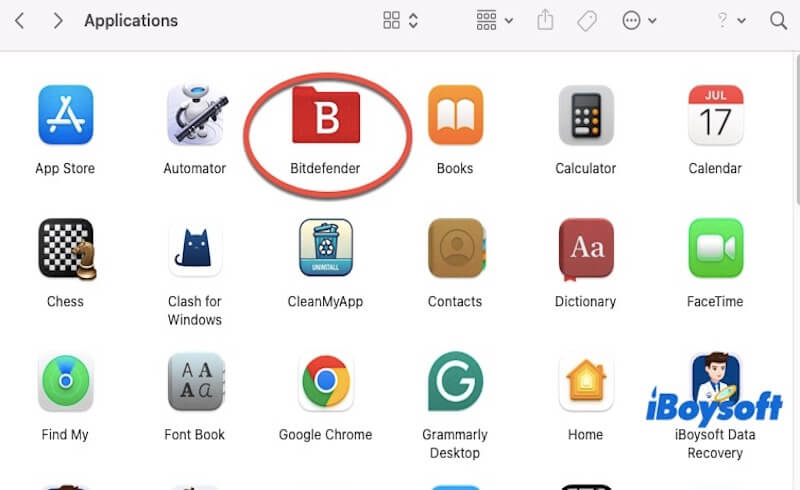
- Bitdefender Uninstallerが表示されるので、ダブルクリックします。
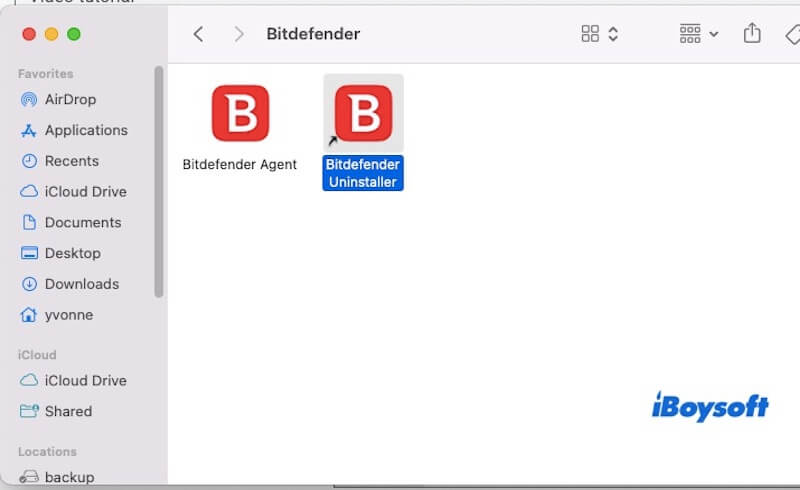
- 表示された新しいウインドウでBitdefenderを選択し、下部にあるUninstallをクリックします。
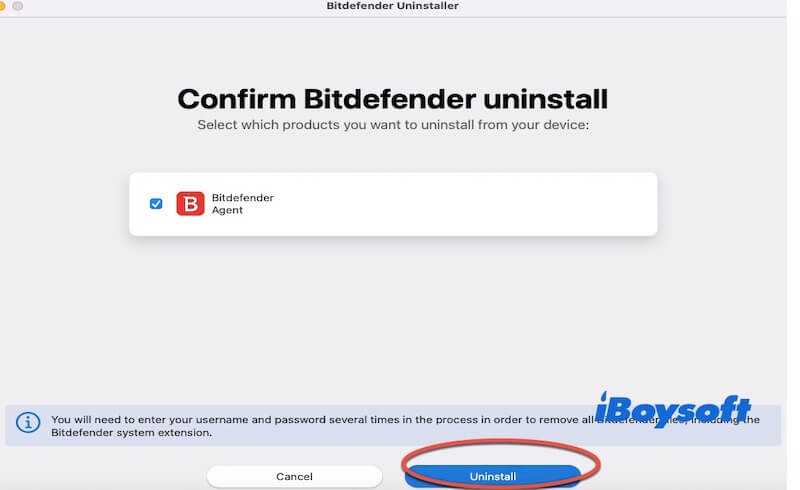
- アンインストールを許可するため、ユーザー名とパスワードを入力します。アンインストールが完了するまで待ち、「閉じる」をクリックします。
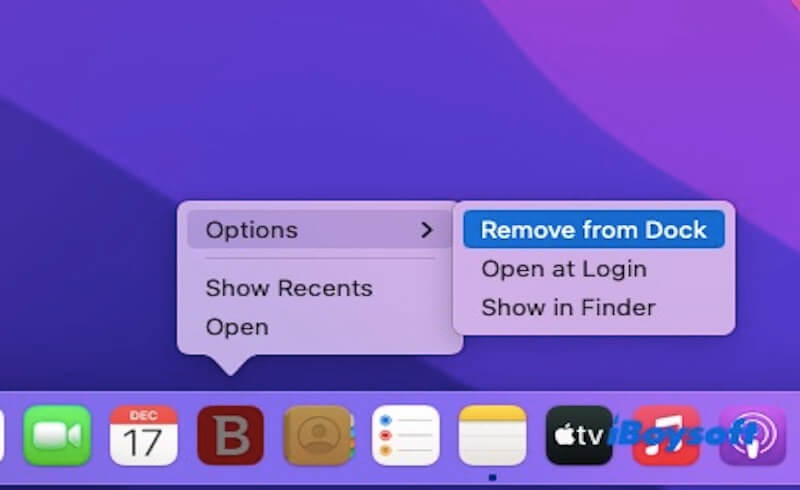
- アンインストール後もBitdefenderのアイコンがDockに残っている場合は、Dock内のBitdefenderを右クリックし、「オプション」>「Dockから削除」の順に選択します。
注: Bitdefender Uninstallerで、Bitdefender Antivirus for Macのアンインストール作業の大部分を処理できます。ただし、ソフトウェアに関連する一部のキャッシュファイル、ログ、設定ファイルは削除されない場合があります。これらの残存ファイルがストレージ容量を占有し続けることもあります。完全に整理したい場合は、残ったファイルを手動で削除できます。
Bitdefender Antivirus for Macを手動でアンインストールする
Bitdefender Antivirus for Macは手動でもアンインストールできますが、手順が複雑で、完了までにかなり時間がかかる場合があります。ここでは、すべてのファイル、サービス、拡張機能を確実に削除するために、Bitdefender Antivirus for Macを手動でアンインストールする方法を詳しく説明します。
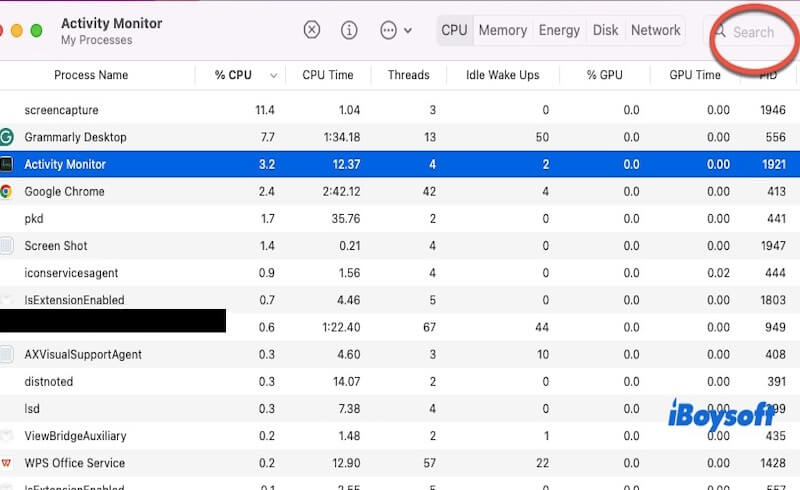
- アクティビティモニタ を開きます(Finder > アプリケーション > ユーティリティ > アクティビティモニタ)。
- 検索バーに「Bitdefender」と入力して、関連するすべてのプロセスを検索します。各プロセスを選択し、左上にある停止(X)ボタンをクリックして、プロセスを終了します。
- Finderを開き、「アプリケーション」フォルダに移動します。Bitdefenderアプリを見つけてゴミ箱にドラッグします。パスワードの入力を求められた場合は、管理者パスワードを入力してください。
- 関連するファイルとフォルダを削除します。Finderを開き、Shift+Command+Gを押して「フォルダへ移動」ダイアログを開きます。次のパスを1つずつ入力し、関連するファイルやフォルダを削除してください。
現在のユーザーの場合:
~/Library/Application Support/Bitdefender
~/Library/Preferences/com.bitdefender.*
~/Library/Logs/Bitdefender
~/Library/Caches/com.bitdefender.*
すべてのユーザー共通(システム全体のファイル)の場合:
/Library/Application Support/Bitdefender
/Library/LaunchAgents/com.bitdefender.*
/Library/LaunchDaemons/com.bitdefender.*
/Library/Extensions/ - システム拡張機能を削除します(インストールされている場合)。「システム設定」 > 「プライバシーとセキュリティ」 > 「一般」を開きます。ブロックされているBitdefenderの拡張機能がないか確認し、削除する前に「許可」をクリックしてブロックを解除します。その後、FinderまたはShift+Command+Gを使って、/Library/Extensionsに移動します。Bitdefenderに関連する拡張機能(例:.kextファイル)を見つけて削除してください。
- ゴミ箱を空にします。
役に立った場合は、この内容をぜひ他の人にも共有してください。
MacのメニューバーからBitdefenderを削除するには?
メニューバーにアイコンが多く表示されていて、Bitdefenderのアイコンを削除して表示をすっきりさせたい場合は、次の手順を行ってください。
- メニューバーにあるBitdefenderのアイコンをクリックします。
- 「環境設定」または「設定」を開きます(バージョンによって異なります)。
- メニューバーのアイコンを無効にするオプション、または「サイレントモード」を有効にするオプションを探します。
- メニューバーにあるBitdefenderのアイコンを右クリックします。
- 表示される場合は、「終了」または同様の項目を選択します。
これで、Bitdefenderのアイコンがメニューバーに表示されなくなります。
Macの起動時にBitdefenderを起動しないようにするには?
Bitdefender Antivirus for Macは通常、ウイルスやマルウェアからデバイスをリアルタイムで保護するため、起動時に自動的に起動して読み込まれます。起動時に自動的に読み込まれないようにするには、次の手順を行ってください。
- 画面左上のAppleメニューをクリックし、「システム設定」を選択します(macOS Mojave以前をお使いの場合は「システム環境設定」を選択してください)。
- 「システム設定」で「一般」>「ログイン項目」>「ユーザとグループ」の順に選択し、ユーザーアカウントを選択して、「ログイン項目」タブをクリックします。
- ログイン項目の一覧から「Bitdefender Antivirus for Mac」を探します。Bitdefenderを選択し、マイナス(-)ボタンをクリックして起動項目の一覧から削除します。
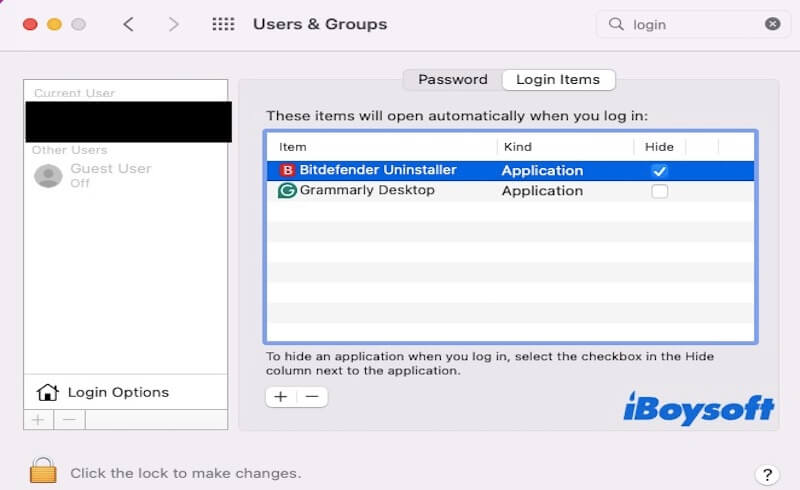
これで、Macの起動時にBitdefender for Macが自動的に起動しなくなります。
まとめ
関連ファイルが多いため、Bitdefender Antivirus for Macを完全にアンインストールするのは簡単ではありません。ただし、この記事の手順に従えば、Bitdefender Antivirus for Macをアンインストールできるはずです。MacからBitdefenderをすばやく簡単にアンインストールしたい場合は、CleanMyAppをお試しください。
この記事を共有して、友人がBitdefender Antivirus for Macをアンインストールしたり、Macのメニューバーや起動項目からBitdefenderを削除したりする際に役立ててください。