Onyxの代替品をお探しですか?Onyxに完全に満足していないか、オプションを探っているかもしれません。どんな理由であっても心配しないでください - 私は8つの代替品をテストして選んでみました。その中で、あなたのニーズに最適なものかもしれません。それに、それぞれ独自の利点、特徴、そしてユニークな機能が付いていますので、おそらく気に入るかもしれません。
この記事での推奨事項は、実際のテストに基づいています。各ツールの総合的な体験、使いやすさ、スペースの分析能力、パフォーマンスの向上などを比較しました。
| 🔢 テストされたMac用のOnyxの代替品の数: | 8 |
| ⏳ 費やした時間: | 1週間 |
| 💻 使用したMacモデル: | MacBook Pro(14インチ、2024年、M4)、MacBook Air(13インチ、2020年) |
| 💻 使用したmacOSバージョン: | macOS Sequoia |
1. iBoysoft DiskGeeker for Mac
iBoysoft DiskGeeker for Macは様々な機能を備えたオールインワンディスク管理ツールです。Macを簡単に片付けてシステムのパフォーマンスを向上させることができ、Onyxと同様ですがより簡単な手順で行えます。さらに、ディスクエラーのチェックや診断、ウイルス攻撃の防止、ディスクの暗号化、BitLockerドライブやNTFSドライブへの読み書き、ディスク速度のテスト、ディスクのクローン作成、ネットワークドライブのマッピングなどができます。
総合的な体験
私のテストでは、iBoysoft DiskGeeker for MacがOnyxの最適な代替品です。スキャン速度、パフォーマンス、機能、その他の側面で他のユーティリティを凌駕しています。これにより、内部および外部ディスクのスペースを解放し、ディスクを暗号化して、仕事に必要な他のタスクを実行することができます。
詳細レビュー
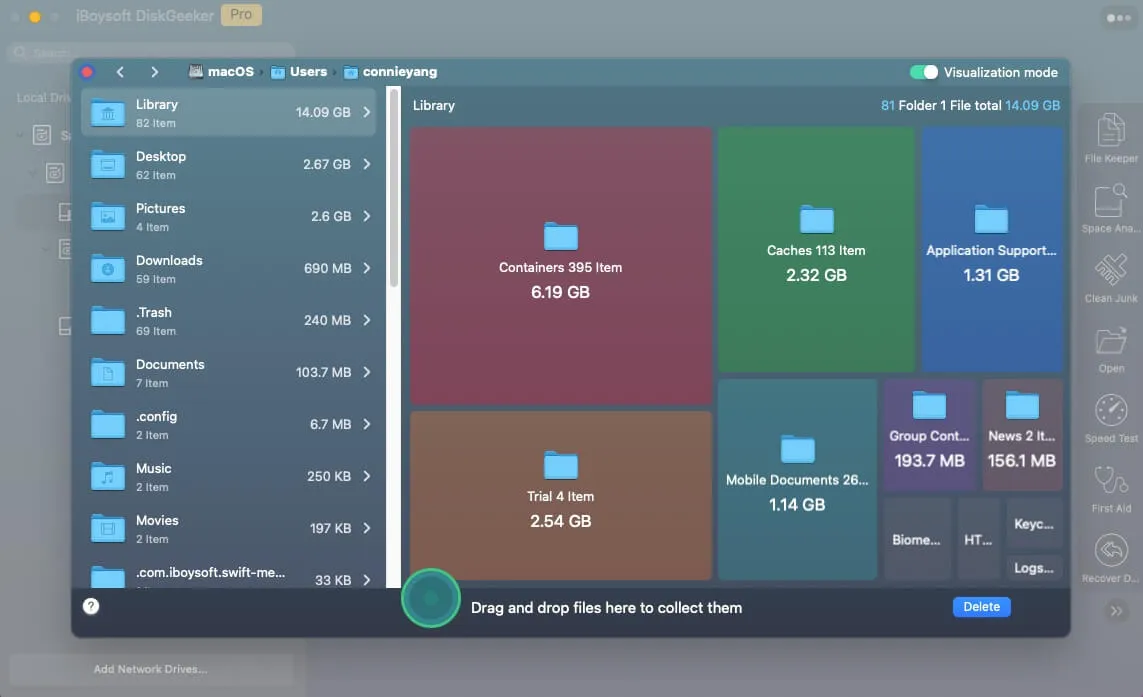
iBoysoft DiskGeeker for Macには、ディスクスペースを分析し不要なファイルを削除するための2つのセクションがあります。1つはSpace Analyzeで、選択したディスクをスキャンし、サイズの大きい順にすべてのファイルをリストアップします。ドライブのストレージ使用状況を素早く把握し、大きな不要ファイルを見つけて永久に削除することができます。
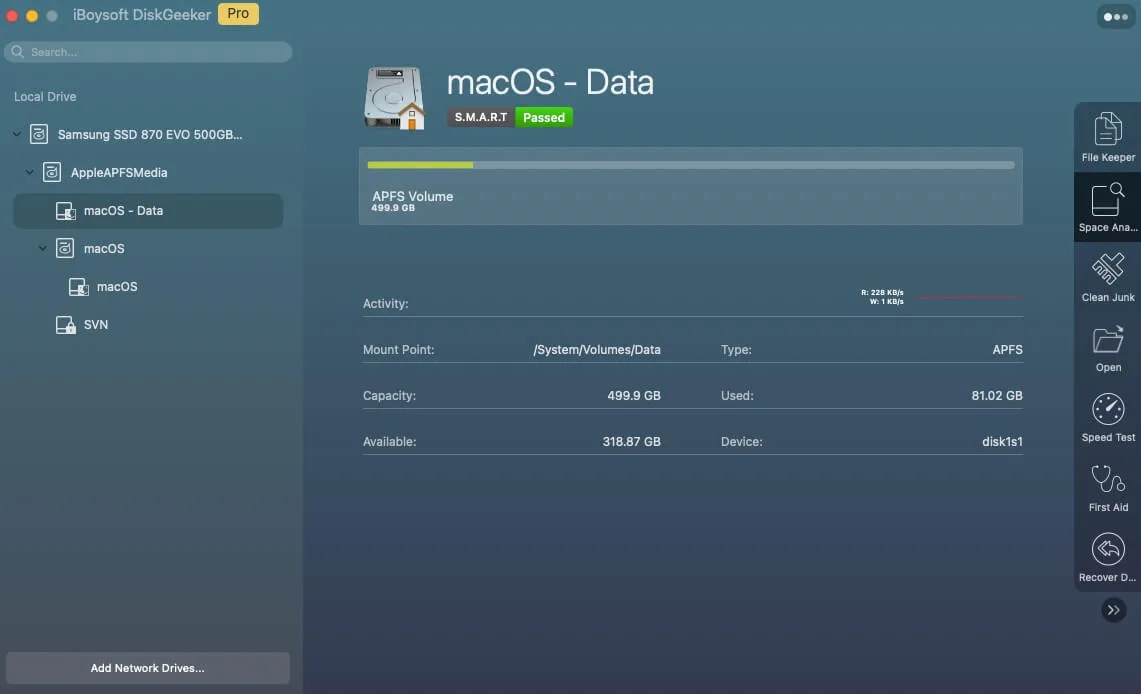
もう1つはClean Junkで、ログ、キャッシュ、設定、ゴミ箱、メール、ダウンロードなどの一時ファイルを含むジャンクファイルを発見および削除し、パフォーマンスを向上させます。
- 長所:
- 内部および外部ディスクを分析
- 大きなファイルやジャンクファイルを検出
- Mac上のすべてのファイルを可視化
- ディスクエラーや修正をチェック
- ウイルス保護
- ファイルのバックアップ
- スピードテストの実行
- FileVaultやBitLockerでディスクを暗号化
- NTFSに完全な読み書きアクセスを付与
- 1つのドライブから別のドライブにコンテンツをクローン
- ネットワークドライブを管理
- 短所:
- 自動クリーニングなし
- 電話サポートなし
エディターレビュー: iBoysoft DiskGeekerは、機能満載の包括的なディスク管理アプリケーションです。ドライブを簡単にクリアし、ディスクエラーや診断を行い、BitLocker/FileVault暗号化を使用してドライブを暗号化およびロック解除し、その他の機能も実装しています。 - macupdate.com
2. CleanMyJunk
CleanMyJunkは、Mac用の便利なジャンククリーニングツールです。1クリックでシステムログ、Xcodeキャッシュ、ゴミ箱の一時ファイル、ブラウザーキャッシュ、アプリ生成のキャッシュファイル、QQ、WeChat、WhatsAppのログ、Webキャッシュなどを瞬時にスキャンして削除することができます。
総合的な体験
このツールは、使いやすいジャンクファイル除去ツールを求めている方には強くお勧めします。不要なファイルを削除することで4GBのスペースを節約しました。Macが混雑している方にとって大きな収穫です。
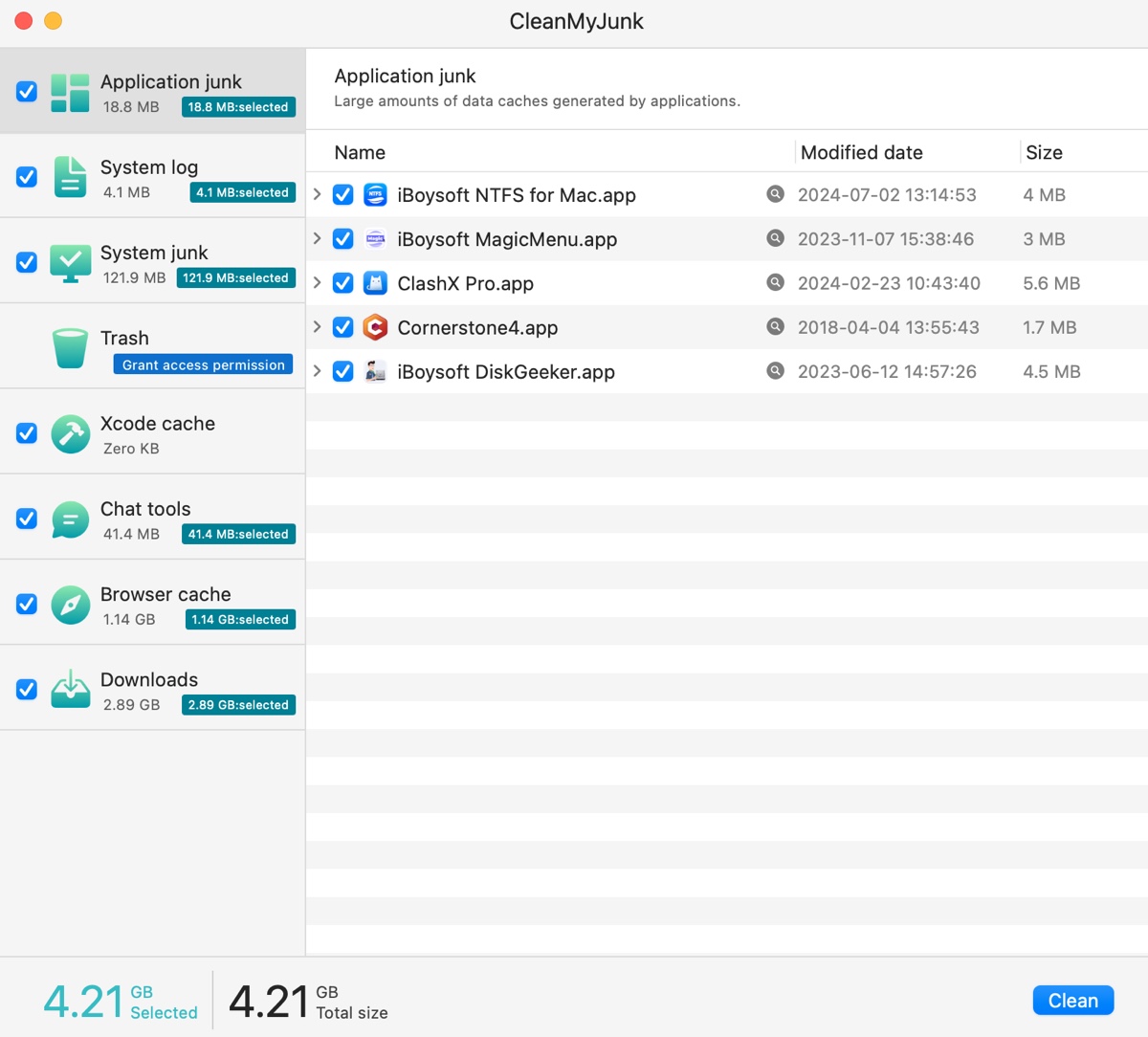
インストール後、Macで自動スキャンを実行し、数秒で結果を表示しました。これらのファイルは、左側のサイドバーに8つのカテゴリに整理されており、アプリケーションのジャンク、システムログ、システムジャンク、ゴミ箱、Xcodeキャッシュ、チャットツール、ブラウザーキャッシュ、ダウンロードなどが含まれています。
特に役立つのは、各カテゴリーごとのサイズの分解があり、ストレージがどこに使用されているかが明確にわかります。たとえば、私のストレージのかなりの部分がブラウザキャッシュによって消費されていることを知って驚きました。
フルレビュー
CleanMyJunkを使い始めるのは簡単です。インストールプロセスは迅速かつ簡単であり、アプリをすぐに起動することができます。CleanMyJunkを起動すると、複雑なセットアップの必要なしに、システム上のジャンクファイルを自動的にスキャンし始めます。
全体的に、Mac上のジャンクファイルを効率的にクリーンアップする素早く効果的な方法をお探しの場合、CleanMyJunkは素晴らしいツールです。
- 長所:
- Mac上のジャンクファイルをクリーンアップ
- 迅速なスキャン
- 明確なファイルカテゴリー
- シンプルなインターフェイス
- 短所:
- ジャンクファイルのみをクリア
3. CleanMyMac
CleanMyMac は、Mac用の個人用家事サービスのようなものです。コンピューターを整理し、最適化し、スピードアップするために設計された強力なソフトウェアです。CleanMyMacは、システムをスキャンして不要なファイルを削除し、キャッシュをクリアし、あなたが存在するとは気づかなかった隠れたジャンクファイルさえ見つけることができます。
全体的な体験
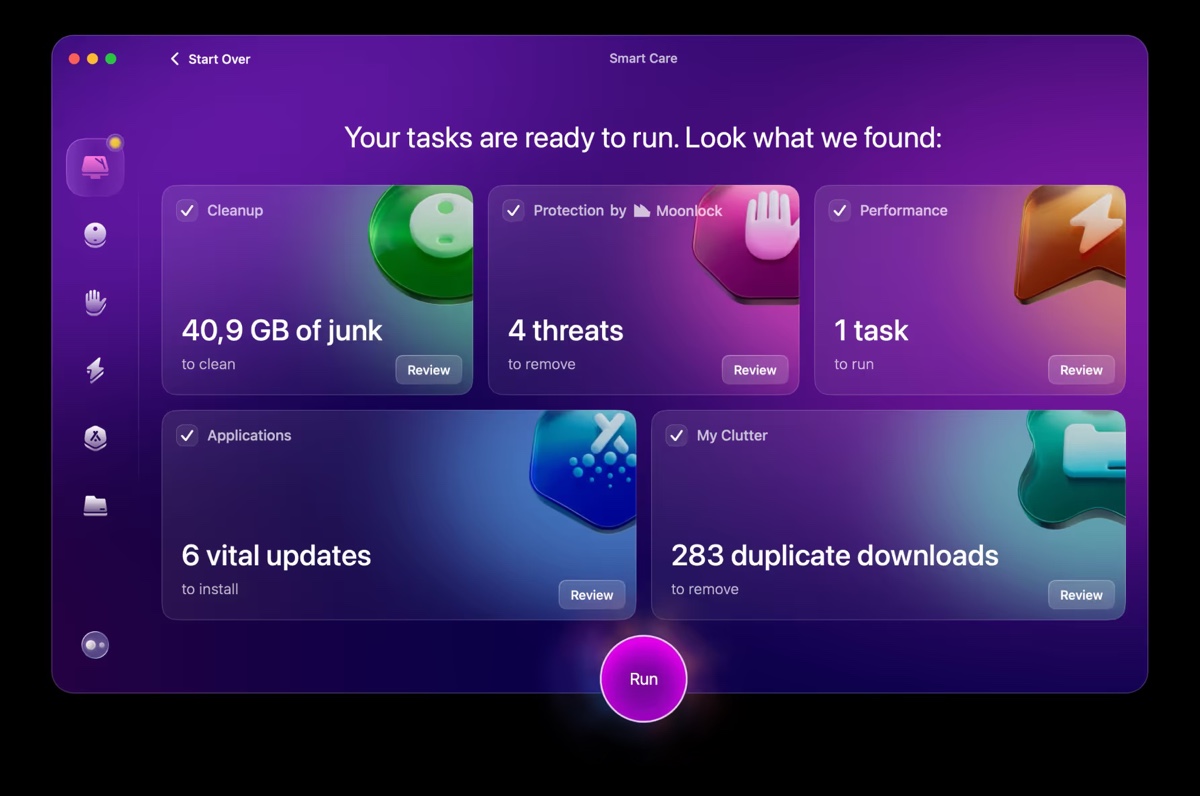
CleanMyMacのインターフェイスは清潔で直感的で、全く圧倒されません。それを理解するためにテックに精通している必要はありません。アプリを起動し、ドライブをスキャンすると、ジャンク、脅威、パフォーマンス、アプリケーションの更新、およびクラッターを含む複数のカテゴリーに結果を表示しました。
フルレビュー
CleanMyMacは、Macを簡単にクリーンアップ、スピードアップ、保護することを約束する堅牢なシステム最適化ツールです。
私にとっての特筆すべき機能は、スマートスキャンです。Macをクリーンアップし、パフォーマンスを最適化し、マルウェアから保護するためのワンクリックソリューションを提供します。時間の節約になります。さらに、アプリにはスタートアップアイテムを管理できるツール、アプリを完全にアンインストールできるツール、システムの健康を監視できるツールも含まれています。
- 長所:
- ユーザーフレンドリーなインターフェイス
- 効果的なジャンクファイルの削除
- ワンクリックスマートスキャン
- マルウェア保護
- 7日間の無料トライアル
- 短所:
- 無料トライアルのサインアップと支払い詳細の入力が必要
- 削除する必要のないファイルをフラグ付けする可能性がある
- たまにクリーニングが必要な人にとっては高価かもしれない
編集者のレビュー: ターミナルを使用して、30日後に自動的にゴミ箱から削除されたファイルを回復することはできません。それはゴミ箱内の削除されたファイルのみを復元できます。 - macworld.com
4. CCleaner
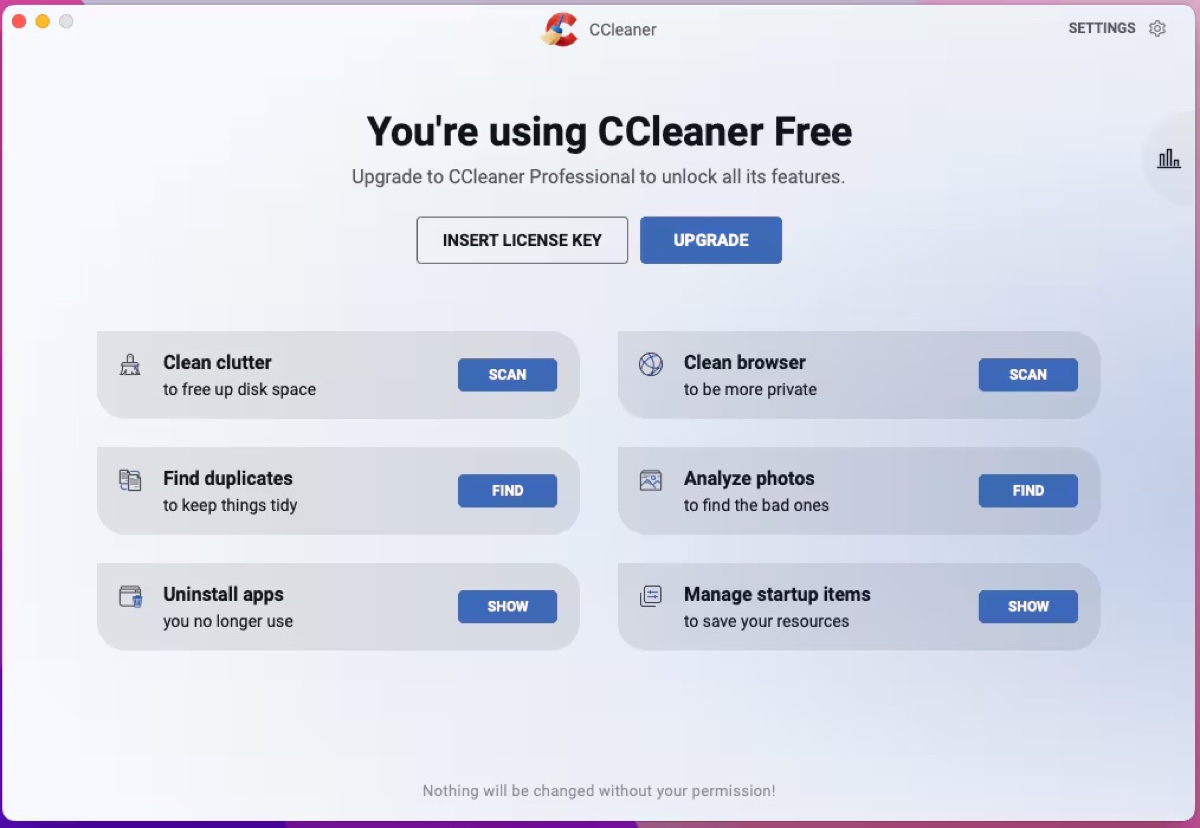
CCleaner は、コンピュータのパフォーマンスを最適化するための人気のあるソフトウェアツールです。不要なファイルの削除、ブラウザのキャッシュのクリア、システムの不要なクラッターの除去などを行うことで、貴重なディスクスペースを解放し、システムの速度を向上させ、ブラウジング履歴やクッキーを安全に消去することでプライバシーを強化します。
総合的な体験
CCleanerはシステムをクリーンで高速に保つための堅実なツールです。特に手動でスキャンを実行する必要がなく、自動クリーンアップを設定できる機能が気に入りました。このツールのプライバシー機能は素敵なボーナスであり、オンライン活動の痕跡を安全に消去してプライバシーを保つことができます。
詳細なレビュー
CCleanerを使用した後、私のMacで貴重なスペースを解放しました。特に便利だと感じたのは、ブラウザの履歴、クッキー、パスワード、その他のオートフィルデータを自動的に消去するようにスケジュールを設定できることです。
CCleanerはシステムをスリムに保つのに優れていますが、特にクリーンアップ対象やシステムレベルのより詳細なカスタマイズを求めるユーザーにとって、Onyxが提供するものに比べて一部の高度なオプションやカスタマイズが欠けていると感じました。しかし、一般的な使用において、CCleanerは必要のない機能で過度な性能を提供することなく、システムのパフォーマンスを効果的に向上させる直感的な方法を提供します。
- 利点:
- 定期的なクリーニングを許可
- 直感的なインターフェース
- ブラウジングデータの消去
- 無料版が利用可能
- デメリット:
- セキュリティ機能の欠如
- macOS版はWindows版ほどパワフルではない
- 無料版に広告が表示される場合がある
- 無料版の機能が限られている
編集者のレビュー: Mac用のCCleanerは、Macのパフォーマンスを妨げるさまざまなファイルを除去して、選択したアイテムを後で削除します。アプリの使いやすいインターフェースを使って、スキャンするエリアを選択し、スキャン中に検出されたアイテムの種類と数量を確認してから削除することができます。 - download.cnet.com
5. OmniDiskSweeper
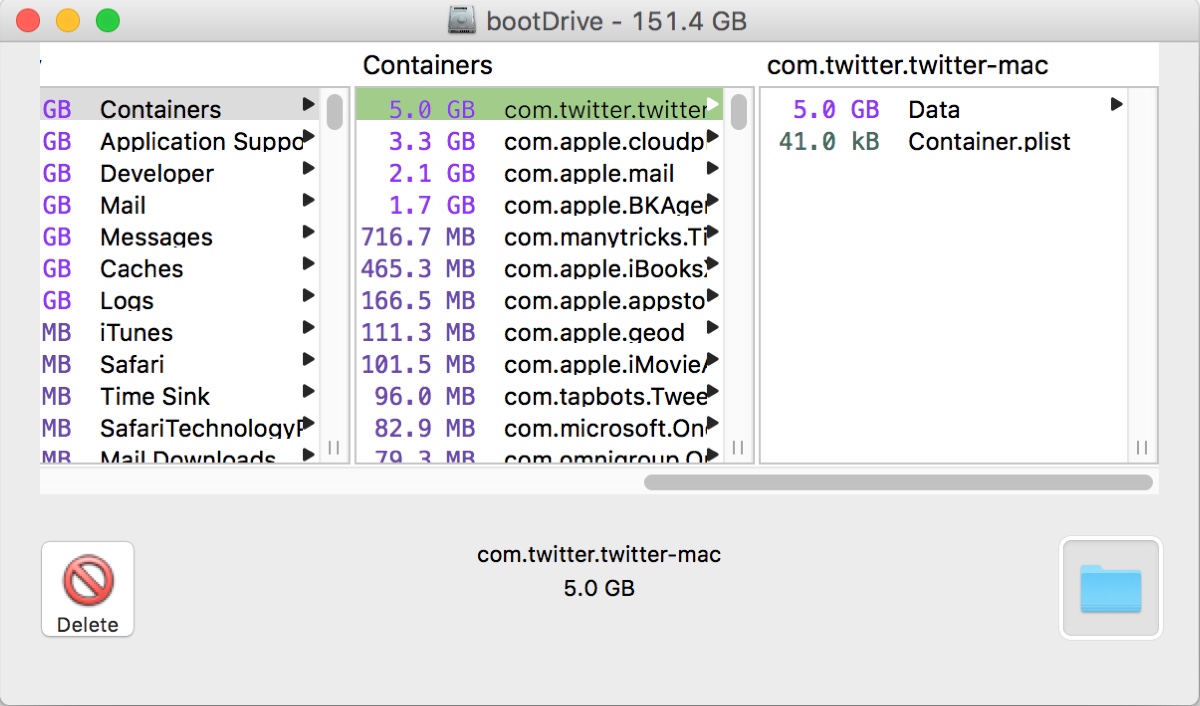
OmniDiskSweeper(オムニディスクスイーパー)は、Mac上のストレージ容量を素早く特定し解放するのに役立つシンプルなディスクアナライザーです。最大から最小まで、ドライブ上のファイルを表示して、効率的に削除または開くことができます。
総合的な体験
OmniDiskSweeperはMac用のOnyXの完全な代替ではないかもしれませんが、Macのストレージ使用状況の概要を知りたい場合は良い選択肢です。
詳細なレビュー
OmniDiskSweeperは無料でダウンロード可能で、macOSで利用できます。このディスク容量アナライザーは、ハードドライブ上で最もスペースを消費しているファイルやフォルダを特定し、手動で削除できるように支援します。
- 利点:
- ストレージの詳細で階層化された表示
- 使いやすい
- 内部および外部ドライブをスキャン
- 無料
- 欠点:
- スキャンやファイルのサイズによるソートなど、基本的な機能のみ
- 手動でファイルを選択して削除する必要あり
編集者のレビュー: OmniDiskSweeperは、Mac OS X、Mac OS X Server、Mac OS 9のドライブのスペースを解放するための優れたユーティリティです。OmniDiskSweeperを起動すると、コンピュータに接続されたディスクのリストが表示されます。ディスクをダブルクリックすると、そのディスク上のすべてのファイルとディレクトリがサイズによって整理されたブラウザビューで表示される新しいウィンドウが開きます。- download.cnet.com
AVG Cleaner for Mac
AVG Cleaner(AVGクリーナー)は、隠れた不要ファイルや忘れられた重複を見つけて削除するのに役立つ無料のシンプルなユーティリティです。ディスククリーナーと重複ファインダーの2つの機能があります。
総合的な体験
この無料ツールは使いやすく、ログインが必要ありません。ゴミと重複ファイルを削除するのは比較的速く簡単です。アプリ全体がシンプルですが、時々あまりにも最小限だと感じることがあります。
詳細なレビュー
このクリーナーは16MBの軽量で、ディスクをクリーンアップすると、ダウンロード、iPhotoライブラリのゴミ箱、キャッシュ、ジャンクファイル、ログ、アプリの残留ファイルなど、さまざまな不要ファイルを検索します。削除できないファイルも教えてくれます。
重複ファインダーはMac上の同一の画像4枚を見つけ、それらを削除して整理を行いました。基本的なクリーニング機能をカバーしており、有料ツールが欲しくない場合には試してみる価値があります。
編集者のレビュー: AVG Cleanerを簡単に起動して、その2つの主要な機能から選択できます。AVG Cleanerを使用するたびに、システムが少しずつ改善されていることに驚いています。 - macupdate.com
7. DaisyDisk
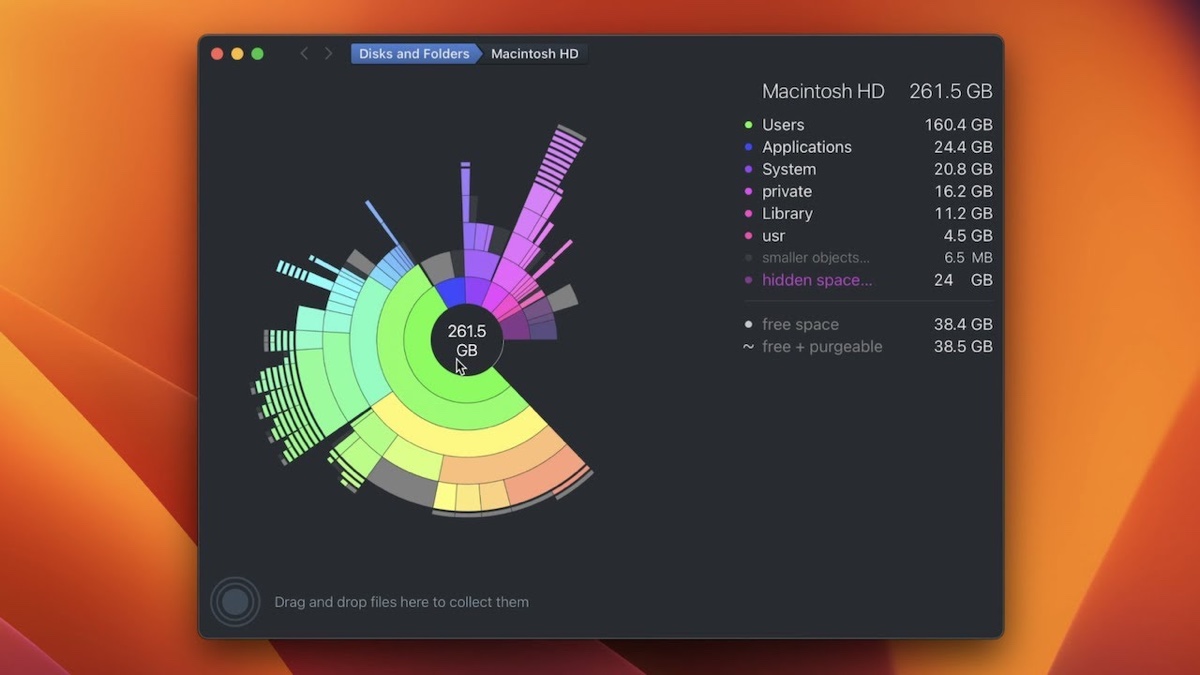
DaisyDisk は、Macのストレージを視覚的にマッピングしてスペースを解放するために設計されたスリムで直感的なアプリケーションです。ハードドライブをスキャンし、データをカラフルでインタラクティブな地図で表示し、忘れていた大きなファイルやフォルダを簡単に見つけることができます。
全体の体験
DaisyDiskが他のツールと異なるのは、カラフルなプレゼンテーションです。ディスクをスキャンした後、楽しいグラフでストレージの使用状況を表示し、詳細を見るためにクリックできます。内部、外部、クラウドディスクの解析をサポートしています。
完全なレビュー
DaisyDiskは視覚的に魅力的で簡単にナビゲートできます。プレビューのために右クリックまたはコントロールクリックし、ファイルを左下隅にドラッグして削除します。このプロセスは速く直感的であり、ストレージに完全な制御を提供します。
- 長所:
- カラフルなインターフェイス
- 高速スキャン
- 内部、外部、クラウドストレージの解析
- 短所:
- 定期的なクリーンアップの自動化なし
- 特定のクラウドストレージサービスと動作しない場合がある
編集者のレビュー: DaisyDiskを使用すれば、Macから大きなファイルを楽しく簡単に削除できます。macOS Sequoiaでスムーズに動作し、スペースを消費しているファイルを削除する楽しい方法です。 - macworld.com
8. Hazel
Hazelは、デジタルライフを整理するのを簡単にするスマートな自動ファイル管理ツールです。カスタマイズ可能なルールに基づいてファイルを自動的に整理、移動、名前変更、タグ付けするのに役立ちます。
全体の体験
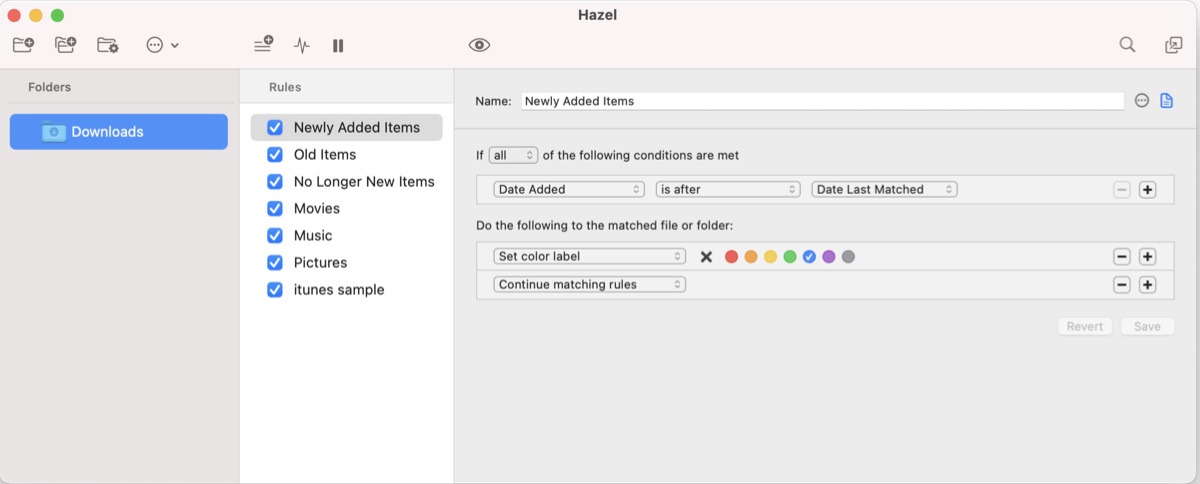
このガイドの他のアプリとは異なり、Hazelはルールベースのファイルマネージャです。初期設定以外は人間の干渉を必要とせず、多くのバックグラウンド作業を行います。この強力なアプリは、作成したカスタムルールに基づいて動作します。
完全なレビュー
私は、HazelをMacで様々なことを自動化できる個人アシスタントと考えています。例えば、30日以上前のファイルを自動的に削除したり、フォルダーが50GBに達したときにアラートを表示したり、ダウンロードした映画や音楽を対応するアプリにインポートしたり、すべてのPDFファイルを選択したフォルダーに移動したり、1か月以上前のファイルに色を付けたり、ゴミ箱を空にしたり、その他色々なことを行うことができます。
- 長所:
- コーディング知識がなくてもファイル管理を自動化できる
- バックグラウンドで実行する
- 短所:
- 複雑なルールが設定されていると多くのRAMを消費する可能性がある
- システムのキャッシュやログをクリーンアップすることはできない
注意: HazelはmacOSでライフを楽にするフォルダーベースの自動化を可能にします。フォルダーの内容の変更に関連する任意のタスクを自動化できます。 - macworld.com
Mac用Onyxの代替品をテストした方法は?
Mac用Onyxの最良の代替品をテストおよび比較するために、macOS Sequoia仮想マシン上に制御されたテスト環境を設定し、2020年モデルの13インチMacBook Air上で6つのクローンシステムと共に使用しました。これにより、すべてのアプリが公平に比較されるために同一のシステム条件下でインストールおよび操作されることが確認されました。
その後、各Onyxの代替品をインストールおよび構成し、それぞれの実世界のシナリオでのパフォーマンスおよびユーザーエクスペリエンスをテストしました。主要なテストでは、キャッシュ削除、ディスク権限の管理、システムエラーのチェックなど、通常Onyxで実行されるタスクと類似した一連のシステムクリーニング、メンテナンス、最適化タスクを実行しました。
さらに、各代替ツールがこれらのタスクを完了するのにどれくらい時間がかかるかを測定するためにスピードテストを実行し、バッチ処理や自動メンテナンススケジュールの提供などの機能を提供しているかどうかも検証しました。システムのパフォーマンスへのツールの影響を評価するために、テスト中にCPU使用率とメモリ消費量を監視しました。
さらに、すべてのOnyxの代替品が最新のハードウェアおよびmacOSバージョンで適切に機能することを確認するために、Apple Siliconを搭載した2024年型MacBook Pro(14インチ)でも同じアプリケーションと操作を実行しました。
テスト中、各代替ツールが提供するユーザーインターフェースデザイン、使いやすさ、プライバシー保護やファイル管理などの追加機能の範囲を比較しました。
この記事を共有して、他の人がMacで最適なOnyxの代替品を選択できるようにしましょう!