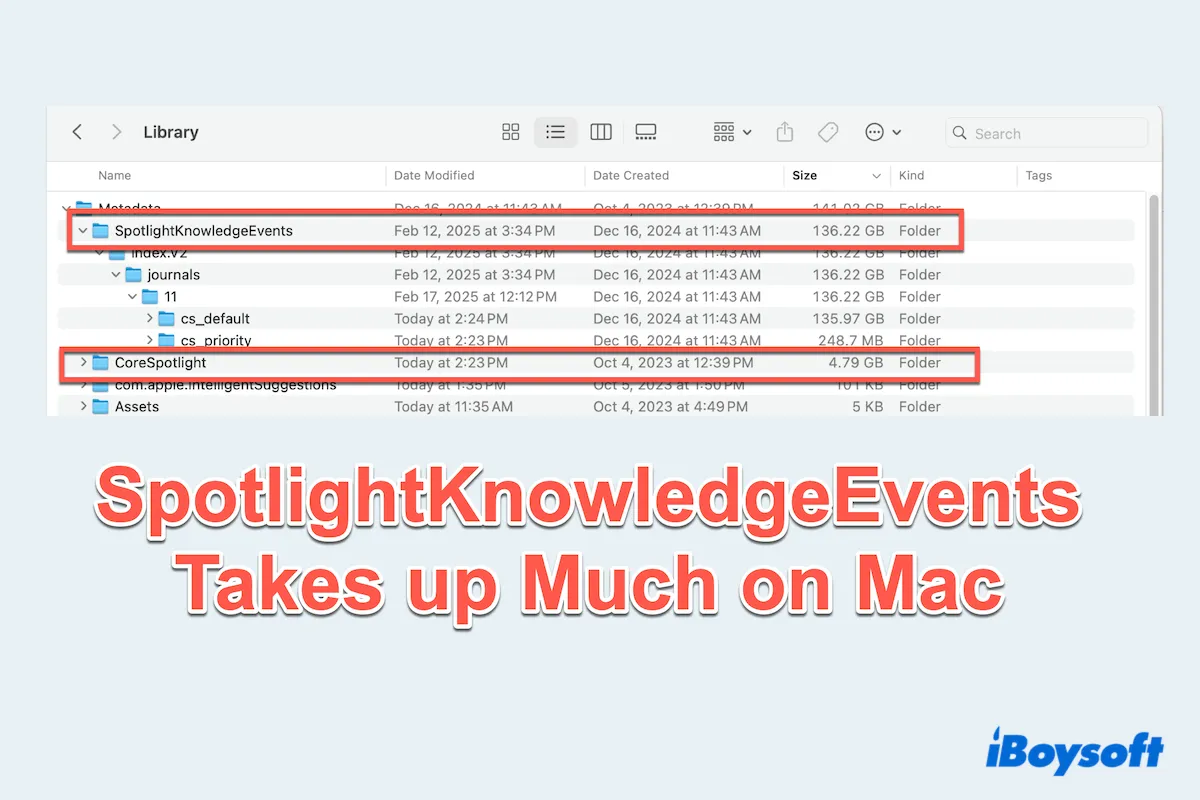
Il y a de nombreux utilisateurs de Mac comme vous se plaignant du problème que ~/Bibliothèque/Métadonnées/Connaissances de Sptlight ou ~/Bibliothèque/Métadonnées/CoreSpotlight a pris trop d'espace disque sur Mac:
J'ai vérifié mon système et j'ai trouvé beaucoup de choses dans mon dossier Bibliothèque. Les données liées à Spotlight dans Métadonnées consomment environ 150 Go. Je veux savoir comment libérer cet espace disque. -discussion.apple.com
Je me demandais pourquoi les données de mon système étaient si grandes, alors j'ai vérifié la taille de chacun des dossiers Bibliothèque. Le dossier appelé Métadonnées prend 77 Go et le CoreSpotlight en prend plus de 30 Go. Que sont ces fichiers? Puis-je les supprimer pour libérer de l'espace système? -reddit.com
Ne supprimez pas simplement le dossier directement, car cela peut entraîner des problèmes système inattendus, tels que le dysfonctionnement de la recherche Spotlight ou l'instabilité du système, Spotlight ne trouvant pas de documents sur Mac. Au lieu de cela, une approche de nettoyage appropriée garantit que votre Mac reste optimisé tout en prévenant l'accumulation inutile de métadonnées.
La manière la plus rapide et la plus propre de nettoyer les fichiers de métadonnées
Pour les utilisateurs cherchant une solution sans tracas, CleanMyJunk offre un moyen efficace et complet de scanner et supprimer les caches Mac inutiles, y compris, mais sans s'y limiter, le dossier de métadonnées Mac.
Cet outil garantit que seuls les fichiers redondants et obsolètes sur le disque dur Mac et le SSD externe sont effacés tout en laissant intacts les fichiers système essentiels.
Il vous suffit d'exécuter une analyse, de vérifier les fichiers détectés, et de procéder au nettoyage des fichiers système, des fichiers temporaires et des données inutiles tout en Connaissances de Spotlight prennent beaucoup.
- Téléchargez, installez et ouvrez CleanMyJunk.
- Cliquez sur Autoriser l'accès pour permettre les autorisations.
- Sélectionnez Analyse rapide et attendez.
- Choisissez et décochez les fichiers de MétaDonnées, puis cliquez sur Nettoyer en bas.
(Les fichiers liés à Spotlight se trouvent généralement dans les logs du système ou les déchets du système.)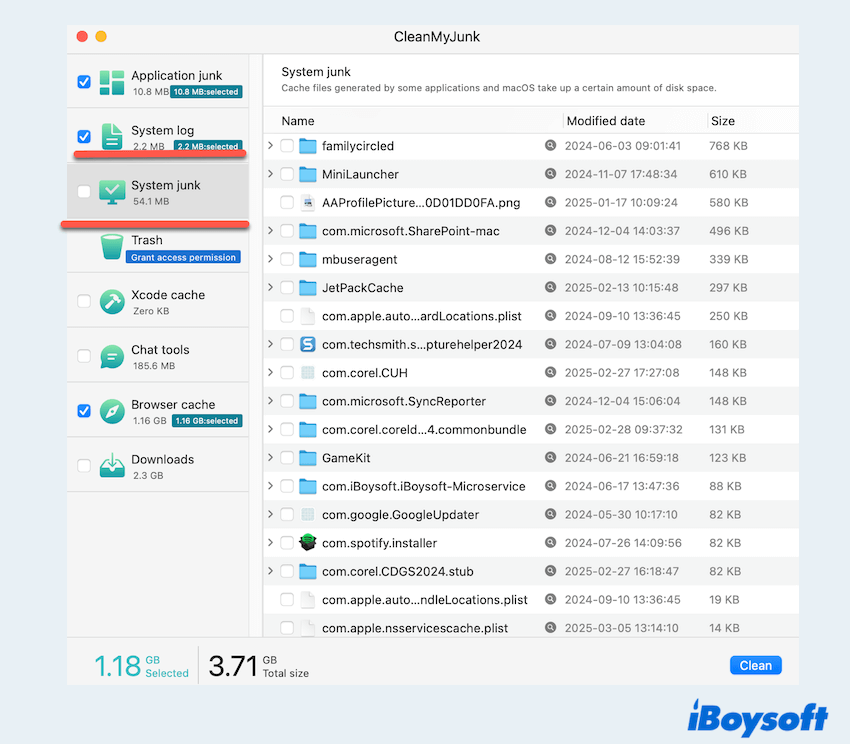
Si facile et pratique de nettoyer les énormes caches de métadonnées de votre Mac ainsi que les autres déchets système~ Essayez!
Bonus : Comment empêcher la génération de données inutiles dans les métadonnées ?
Pour minimiser l'accumulation de fichiers de métadonnées inutiles, causant que le dossier Metadata occupe de l'espace de stockage, suivez ces bonnes pratiques :
- Effacez régulièrement les caches système : Utilisez le mode sans échec ou des outils comme CleanMyJunk pour supprimer périodiquement les fichiers indésirables accumulés.
- Supprimez les fichiers de langue inutilisés et désinstallez les applications inutilisées et gérez les paramètres d'indexation lorsque c'est possible.
- Suivez l'utilisation du stockage : Vérifiez les tailles de dossiers de métadonnées de temps en temps à l'aide de Terminal ou d'À propos de ce Mac pour identifier toute croissance excessive.
- Supprimez les anciennes sauvegardes iOS et supprimez les instantanés de Time Machine.
En suivant ces étapes, vous pouvez empêcher les métadonnées de la bibliothèque de votre Mac de consommer un espace de stockage excessif. Sauvegardez toujours les données importantes avant de supprimer des fichiers.
En espérant que vous puissiez résoudre le problème, les événements de connaissances de Spotlight prennent beaucoup et gérez efficacement les gros fichiers de métadonnées tout en maintenant une bonne performance de votre Mac.
Partagez notre article, s'il vous plaît~
Comment gérer les énormes fichiers ~/Library/Metadata?
Si vous préférez une approche manuelle pour gérer les gros fichiers de métadonnées, y compris ~/Library/Metadata/SptlightKnowledgeEvents et ~/Library/Metadata/CoreSpotlight, suivez simplement ces étapes:
# Vérifier la taille du dossier
Avant d'apporter des modifications, déterminez la quantité d'espace occupée par les fichiers de métadonnées de votre Mac. Cela nécessite des commandes du Terminal Mac, alors faites attention.
# Supprimez le contenu des métadonnées avec des commandes
Si les fichiers de métadonnées occupent trop d'espace, n'oubliez pas de supprimer soigneusement le contenu sans supprimer directement le dossier:
(Ou vous pouvez faire un clic droit sur les fichiers inutiles à l'intérieur et choisir Déplacer vers la corbeille, puis vider la corbeille.)
Vous pouvez remplacer SpotlightKnowledgeEvents par CoreSpotlight selon vos besoins.
# Reconstruisez l'index de Spotlight
Si Spotlight se comporte de manière anormale après avoir effacé les fichiers de métadonnées, reconstruire son index peut résoudre le problème.
Cela forcera macOS à réindexer l'ensemble de votre disque, ce qui peut prendre un certain temps mais rétablira la fonctionnalité de recherche.
# Désactivez Spotlight pour les événements de métadonnées
Pour empêcher macOS de générer continuellement de gros fichiers de métadonnées comme les événements de connaissances de Spotlight prennent beaucoup, vous pouvez désactiver l'indexation de Spotlight pour ces événements.
(Pour le dossier CoreSpotlight, remplacez simplement CoreSpotlight par SpotlightKnowledgeEvents.)
# Utiliser le mode sans échec Mac pour vider les caches de métadonnées
Le démarrage en mode sans échec Mac peut aider à effacer les caches système, y compris les fichiers de métadonnées, sans nécessiter de suppression manuelle :
Avez-vous résolu le problème que CoreSpotlight prend beaucoup? Partagez cet outil utile.