Deshacerse de un disco duro antiguo sin seguir los pasos adecuados puede exponer tu información personal a robos o usos indebidos. Incluso después de borrar los archivos o formatear el disco, es posible recuperar restos de datos con las herramientas adecuadas.
Necesito destruir un disco duro, no quiero que nadie pueda recuperar ningún dato. ¿Cuál es el método más seguro? -reddit.com
Mi PC ya no reconoce mi disco duro, pero contiene información privada. ¿Alguien sabe cómo deshacerse de él correctamente? -answers.microsoft.com
Entonces, ¿cómo eliminar de forma segura un disco duro en un PC? En este artículo verás el proceso detallado para destruir de manera segura un disco duro.
- Haz una copia de seguridad
- Usa una herramienta profesional de borrado
- Encripta el disco
- Formatea el disco
- Destrucción física
¿Cómo destruir un disco duro de forma segura en Windows?
Tal y como comentan en muchos foros, la manera más eficaz de eliminar de forma segura un disco duro es combinando el uso de herramientas profesionales y métodos de destrucción física. Te lo explicamos a continuación:
Paso 1: Haz una copia de seguridad de tus archivos importantes
Antes de borrar el disco duro, asegúrate de guardar todos los datos que quieras conservar, ya que los siguientes pasos eliminarán toda la información del dispositivo. Algunas opciones son:
- Utilizar un disco duro externo
- Subir tus datos a un servicio de almacenamiento en la nube
- Usar un dispositivo de almacenamiento en red (NAS)
- Grabar la información en soportes ópticos
Paso 2: Utiliza una herramienta de borrado seguro
Cuando eliminas archivos enviándolos a la Papelera de reciclaje, debes saber que este método no basta para impedir que se puedan recuperar posteriormente. Si los datos contienen información sensible o privada, es fundamental recurrir a una eliminación segura, como el borrado o triturado, que sobrescribe toda la información del disco y la vuelve irrecuperable.
Entre las diferentes herramientas disponibles, iBoysoft DiskGeeker para Windows es una solución profesional y fiable para el borrado seguro de discos duros. La función “Wipe disk” permite borrar de manera rápida todos los datos de un HDD. (Si solo quieres eliminar archivos concretos, elige “File shredder”).
iBoysoft DiskGeeker para Windows utiliza siete algoritmos de borrado que cumplen con fórmulas avanzadas de limpieza, por lo que los datos del disco no podrán ser recuperados.
Para eliminar un HDD de forma segura con iBoysoft DiskGeeker para Windows, sigue estos pasos:
- Descárgalo gratis, instálalo y ábrelo.
- Haz clic en Secure data wipe y selecciona Wipe disk.
- Elige tu HDD y haz clic en Next; confirma el disco duro de nuevo y haz clic otra vez en Next.
- Selecciona el método de borrado que prefieras entre los siete disponibles y haz clic en Next.
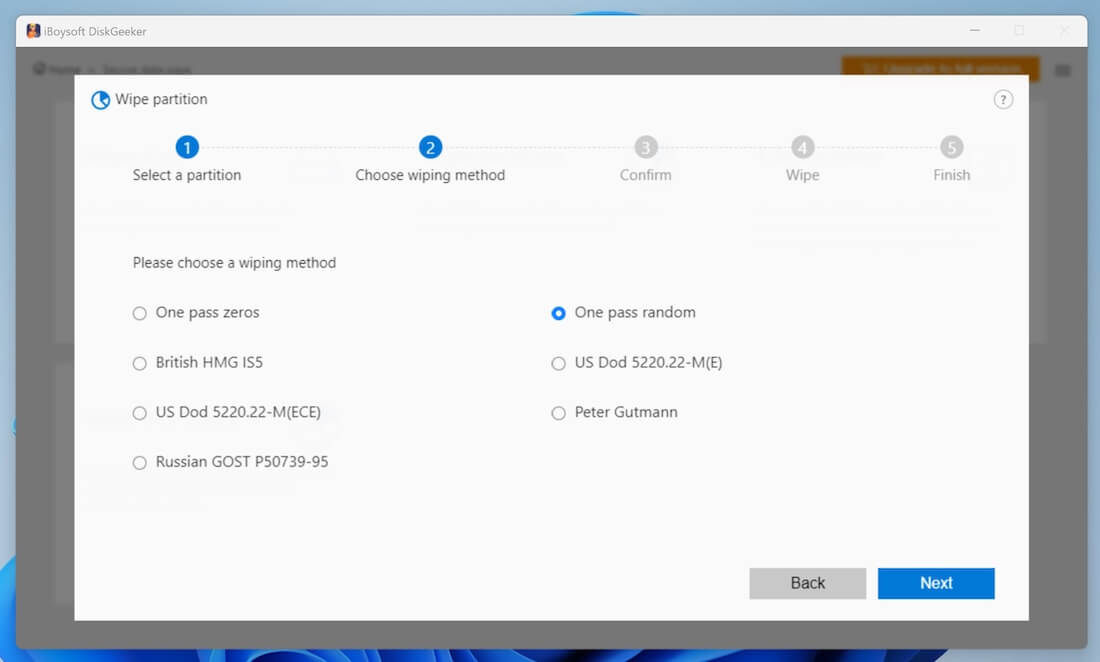
- En la ventana de confirmación emergente, haz clic en Wipe y espera a que finalice el proceso.
¡Fácil y completamente seguro! Puedes compartir esta herramienta para ayudar a otros usuarios de Windows. Además, iBoysoft DiskGeeker para Windows permite analizar el espacio en disco, clonar el sistema de Windows a otra unidad, comprobar la velocidad del disco y mucho más.
Paso 3: Cifra el HDD
Saber cómo destruir un disco duro no es suficiente. El cifrado hace que los datos sean ilegibles sin la clave adecuada. Incluso si quedara algún rastro tras el borrado, el cifrado con BitLocker garantiza que la información no sea accesible.
Una medida adicional para prevenir filtraciones de información desde el principio.
- Abre el Menú Inicio > escribe Panel de control > accede al Panel de control.
- Ve a Privacidad y seguridad > Cifrado de unidad BitLocker.
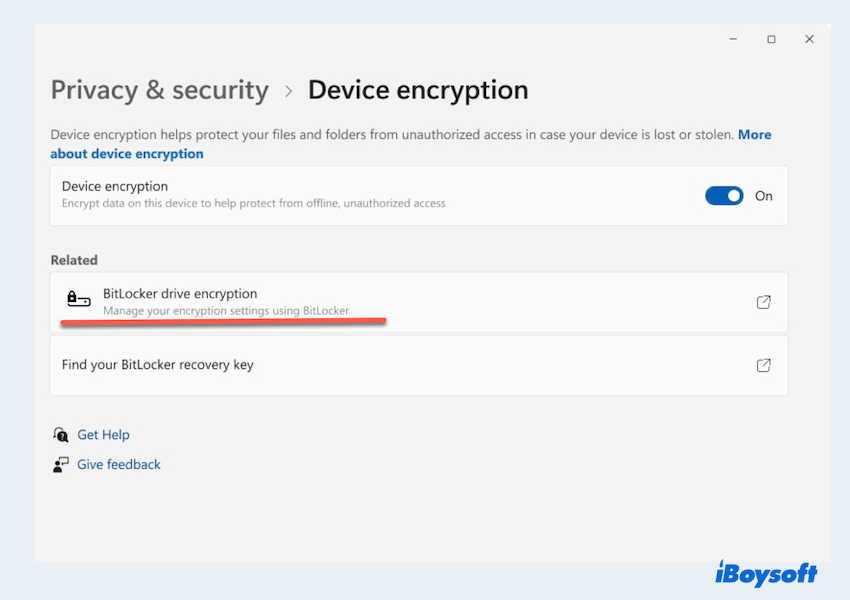
- Activa BitLocker y sigue las instrucciones para cifrar el disco.
(También puedes buscar BitLocker en el cuadro de búsqueda, hacer clic en Activar BitLocker e introducir la contraseña para proteger el HDD)
Una vez cifrado el disco, continúa con el borrado seguro del dispositivo para mayor protección en el paso 2 utilizando iBoysoft DiskGeeker para Windows. Además, esta herramienta permite cifrar el disco al mismo tiempo.
Paso 4: Formatea el disco duro
Después del borrado y cifrado durante la destrucción segura de discos duros, formatea el disco duro en Windows para restablecer su sistema de archivos. Aunque este paso por sí solo no garantiza la seguridad, complementa los procedimientos anteriores y prepara el disco para su reciclaje o reutilización.
- Haz clic con el botón derecho en el menú Inicio y selecciona Administración de discos.
- Ubica el HDD, haz clic derecho sobre él y elige Formatear.
- Establece la etiqueta de volumen, sistema de archivos y tamaño de unidad de asignación, marca Realizar un formateo rápido y haz clic en Aceptar.
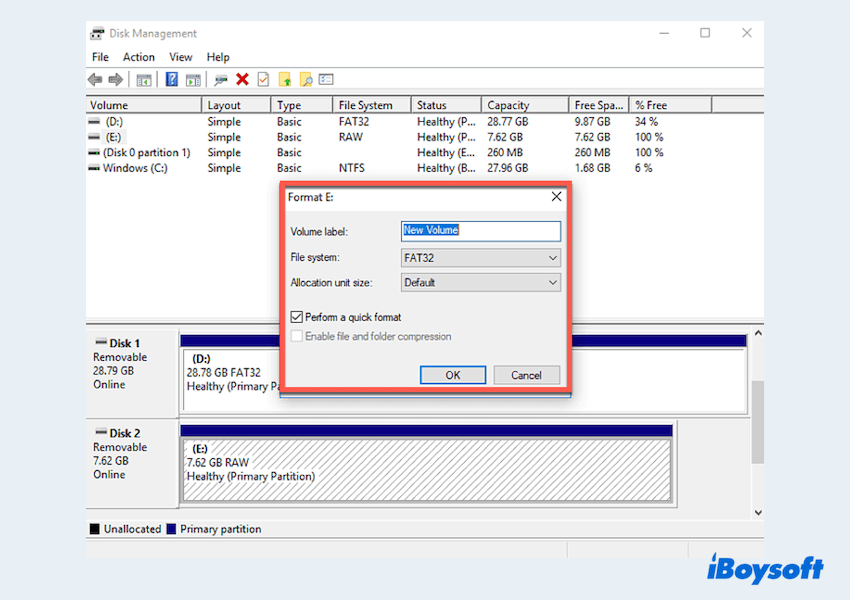
También puedes formatear el disco duro usando Diskpart, según lo que necesites.
Paso 5: Eliminación física del HDD
Para garantizar el máximo nivel de seguridad, es fundamental destruir físicamente el disco duro. Estas son algunas opciones:
- Taladrar el plato interno del disco duro.
- Romper el plato en trozos utilizando un martillo.
- En caso de eliminación masiva, consulta con un servicio certificado de destrucción de datos.
Ahora ya conoces el proceso de destrucción segura de discos duros. Si te ha resultado útil, comparte nuestro artículo.
Extra: Eliminación segura de SSD
Si necesitas deshacerte de un disco duro externo o de un SSD, debes saber que los SSD requieren métodos distintos, ya que emplean memoria flash en lugar de platos giratorios. Utiliza herramientas como iBoysoft DiskGeeker para Windows o la función de borrado seguro incluida en el propio firmware del SSD para lograr un borrado completo.
Si el dispositivo contiene información sensible regulada por normativas como el RGPD, HIPAA o los estándares NIST, asegúrate de que el procedimiento de eliminación cumpla con las pautas pertinentes. Esto es especialmente relevante para empresas que gestionan datos de clientes o información médica.
Conclusión
Destruir correctamente y de forma segura un disco duro protege tu privacidad y te ayuda a evitar posibles filtraciones de datos. Siguiendo los pasos indicados en esta guía, tendrás la tranquilidad de que tu antiguo disco duro queda protegido, tanto si decides reciclarlo como desecharlo. Y recuerda: para un borrado profesional y completo, lo más recomendable es iBoysoft DiskGeeker para Windows.